viernes, 2 de octubre de 2015

Tutorial: Cómo crear un acceso directo a una página web en Android

¿Tienes una página o páginas web favoritas que visitas frecuentemente desde tu móvil? Si es así, en este tutorial te daré un buen tip para que no pierdas tiempo al querer acceder a esa página cada que quieras.


En este tutorial te mostraré cómo crear un acceso directo a una página web en Android.

¿Que necesitamos?

* Dispositivo Android
* Página web favorita

Dificultad

Fácil

Paso 1:

Lo primero que haremos será entrar al navegador Chrome desde tu dispositivo Android, una vez ahí tenemos que entrar a la página web a la que queremos crearle el acceso directo. En este caso vamos a tomar de ejemplo el blog.


Paso 2:

Una vez que la carga de la página haya finalizado vamos a dar clic en los 3 puntos que aparecen en la parte superior derecha de la pantalla, los cuales abren un panel de opciones. Ahí pulsaremos sobre "Añadir a pant. principal".


Paso 3:

Con eso nos pedirá un nombre para el acceso directo, y una vez que se lo hayamos dado nos mostrará un aviso de que el acceso directo de nuestra página web se ha creado en la página principal de nuestro dispositivo.


Ahora vamos a el escritorio de Android y verificamos que se haya creado el acceso directo. Y eso seria todo, ahora cada que queramos acceder a nuestra página favorita solo damos clic sobre su acceso directo y listo.

Video

Como ver no es muy complicado crear un acceso directo a una página web en Android, de esta forma perderás menos tiempo al querer leer los artículos de tu página favorita.

Fin del tutorial

jueves, 1 de octubre de 2015

Tutorial: Como hacer imágenes gif [Animadas]

Seguramente alguna vez has visto en páginas o en algún sitio imágenes con movimiento, o animadas. Hacerlas no es muy complicado, y si quieres aprender a hacer imagenes gif entonces este tuturial es para ti.


Te mostraremos como hacer una imagen animada o gif paso a paso con la ayuda de un sencillo programa editor de imágenes.

¿Que necesitamos?

* Imágenes para armar el gif
* PhotoScape [MEGA][Enlace]

¿Cuanto gastaremos?

Nada.

Paso 1:

Lo primero será tener las imágenes listas que queremos para nuestro gif.
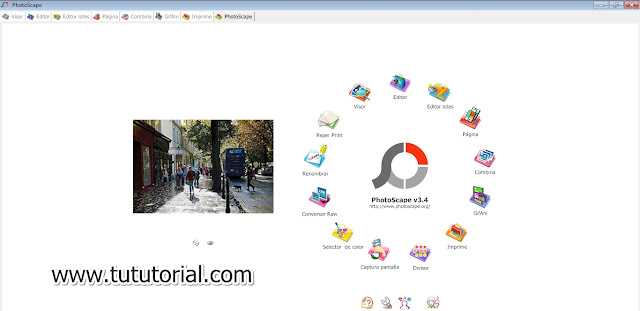
Después habrá que descargar e instalar el PhotoScape. Es un programa de los más fáciles y buenos que hay para la edición de imagenes. Una vez instalado ahora entramos a él.


Paso 2:

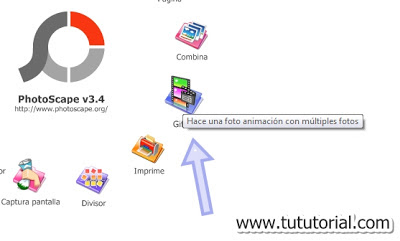
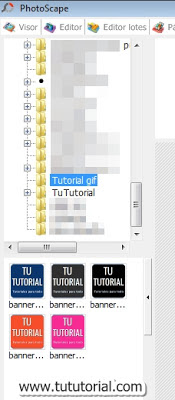
Ahora damos clic en la opción 'GifAni' y buscaremos la carpeta en donde tenemos las imágenes que usaremos.


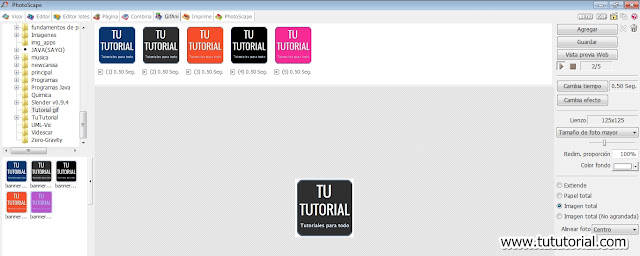
Bien, lo siguiente es arrastrar las imágenes al lado derecho para que se agreguen a nuestro gif:


Paso 3:

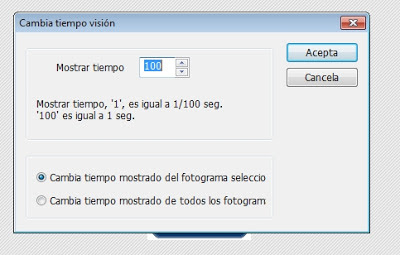
Si te das cuenta ya esta un 50% de tu imagen animada. Ahora hay que configurar el tiempo que quieres que se muestre cada imagen antes de pasar a la siguiente. Para eso solo dale doble clic a la imagen que desees cambiar en la linea donde se muestran tus imágenes:


Ajusta el tiempo que desees, te indica que un segundo equivale a '100'.

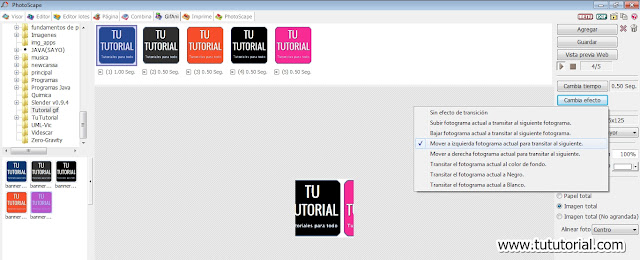
Ahora el efecto que tendrán las imágenes al cambiar de una a otra también se puede cambiar. Para eso posicionate sobre el botón 'Cambiar efecto' en la barra lateral izquierda. Dale clic y selecciona la que tu desees.


Paso 4:

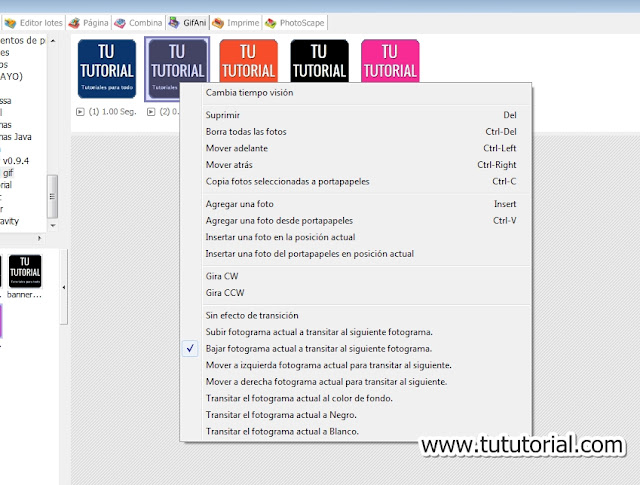
Eso cambia el efecto de transición de todas las imágenes, si quieres personalizar el efecto de cada uno entonces da clic derecho sobre la imagen a la que le desees cambiar el efecto y selecciona la deseada.


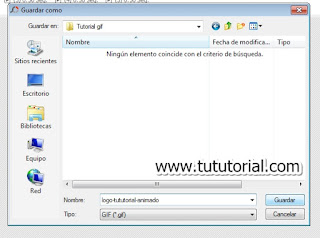
Bien, ya estamos terminando, ahora solo hay que guardar tu imagen gif.
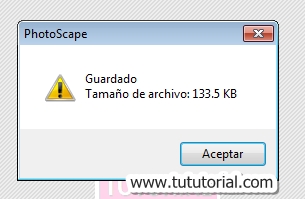
Da clic en 'Guardar' y selecciona donde deseas que se guarde.


Listo, ya puedes usar tu imagen animada para lo que quieras :D


Video

Fin del tutorial

lunes, 28 de septiembre de 2015

Tutorial: Cómo hacer que Cortana use Google y no Bing

En el tutorial anterior explicamos cómo tener a Cortana en tu Windows 10 aún siendo de Latinoamérica. "Cortana haz esto, Cortana haz lo otro", todo bien hasta ahí. El único problema hasta ahora es que siempre que necesita buscar algo... usa Bing! Si prefieres usar Google, estás en el lugar correcto.


No queremos decir que Bing sea un mal buscador, pero a muchos no nos ha parecido el cambio. Pero no pasa nada, en este tutorial te mostraré cómo hacer que Cortana use Google y no Bing.

¿Que necesitamos?

* Extensión Bing2Google [Enlace]

Dificultad

Fácil

Paso 1:

Para nadie es secreto que Microsoft intenta meterte sus servicios por los ojos. Te presiona para usar una cuenta de Microsoft, subir tus archivos a OneDrive y a usar Microsoft Edge, por ende, el buscador de Cortana no podía ser otro más que Bing.


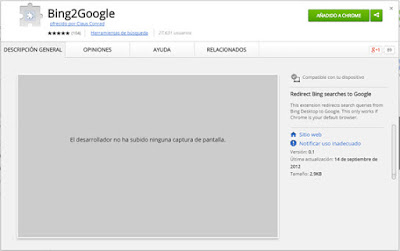
Bien, pues lo primero es asegurarnos de que Google Chrome sea tu navegador por defecto. Una vez hecho esto vamos a descargar el complemento para Chrome que les dejo en los materiales. Damos clic en Agregar a "+Google Chrome" y esperamos.


Paso 2:

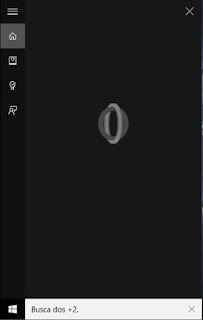
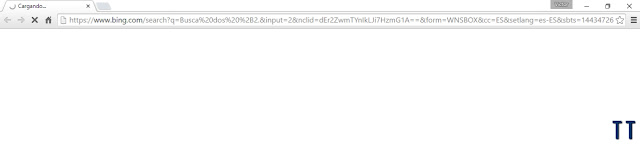
Tras instalar la extensión, ya empieza a funcionar. Si le pides a Cortana que te busque algo en Internet, te seguirá mandando a Bing...


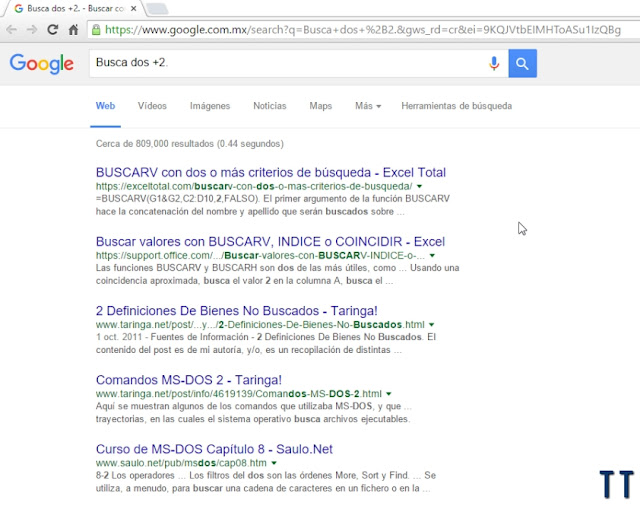
...pero la extensión redirigirá el resultado a Google. ¡Magia!


¡Adiós, Bing! ¡Hola, Google!

Como su nombre indica (Bing to Google, de Bing a Google), lo que hace es simplemente redirigir todas las búsquedas de Bing a su equivalente en Google.

Video

No sabemos si en un futuro Cortana y Windows nos dejarán elegir nuestro buscador favorito, ojalá Microsoft sea tan amable de introducir esta mejora después. Mientras tanto, este pequeño truco te ahorrará algo de frustración si no te gusta Bing.

Fin del tutorial

domingo, 27 de septiembre de 2015

Tutorial: Cómo activar a Cortana en Windows 10 Latinoamerica

Una de las actualizaciones más esperadas por los usuarios de Windows 10 en Latinoamerica es la que incluya el paquete de Cortana en este idioma.


Nosotros no pudimos esperar y encontramos una manera para poder activarla desde ya!
En este tutorial te mostraré como activar a Cortana en Windows 10 para Latinoamerica.

¿Que necesitamos?

* Windows 10

Dificultad

Fácil

Paso 1:

Asì es como nos aparece a los que somos de Latinoamerica al intentar utilizar a Cortana:


Bien pues, lo primero que haremos será ir a "Inicio" y a "Configuración", de ahí a "Hora e Idioma":


Paso 2:

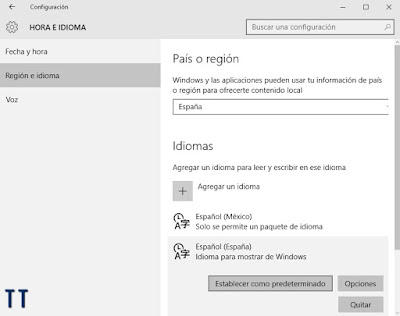
Una vez aquí lo que haremos será cambiar el país que tengamos seleccionado y elegir España. Después en idioma, elegimos Español (España). Si no nos aparece en la lista de idiomas que tenemos preestablecidos lo tendremos que buscar ahí en la opción "Agregar idioma":


Paso 3:

Ahora cerramos las ventanas de configuración y vamos a dar clic en el cuadro de búsqueda, y en configuración vemos que la opción de Activar a Cortana ya esta habilitada. La activamos y nos va a mostrar una serie de recorridos en los que nos explican la manera de utiliarla, al final nos muestra una ventana de ejemplo de algunas cosas que podemos hacer con ella:


Es muy importante que después de configurar a Cortana reiniciemos el equipo, esto porque en algunos casos cuando no se reinicia el equipo Cortana muestra alguno de estos mensajes: "Algo ha fallado. Intentalo de nuevo en unos instantes", "Ahora mismo no puedo conectarme. Inténtalo de nuevo en un momento" o "Perdona, ahora mismo Internet y yo no nos hablamos".

En el siguiente video se explican más a detalle los puntos sobre la configuración:

Video
Si notas cambios en tu teclado es porque se ha puesto por defecto el teclado Español (España), para colocar el anterior solo ve a la configuración de Hora e Idioma, da clic sobre el idioma y clic en Opciones, ahí elegimos teclado y seleccionamos el teclado que teníamos antes, en mi caso es el de Latinoamérica.

Fin del tutorial
 
Este sitio utiliza cookies propias y de terceros, éstas recogen datos sobre sus hábitos de navegación para mostrarle publicidad personalizada y realizar diversos análisis de uso de nuestro sitio.
Si continúa navegando consideramos que acepta su uso. ACEPTO Más información.