jueves, 25 de agosto de 2016

Tutorial: Cómo ocultar carpetas y archivos en Windows 10

¿Quieres que nadie pueda ver tus archivos o capetas en tu computadora? Tal vez por seguridad, por diversión, o simplemente por que quieres ocultar carpetas en las que contienes cosas que no quieres que nadie vea.


Pues bien, el día de hoy te traigo el tutorial de cómo ocultar carpetas y archivos en Windows 10 explicado paso a paso y de la manera más simple posible para que no tengas complicaciones al momento de realizarlo.

Enlaces

► SecretFolfer

Dificultad

Medio

Introducción...

Muchas veces podemos llegar a manejar archivos muy importantes o privados y necesitamos estar seguros de que nadie podrá verlos. Pues bien, lo que podemos hacer es ocultar carpetas y archivos en Windows 10, de esta manera nuestras carpetas y archivos están fuera del alcance de los curiosos y no podrán enterarse de su contenido.

Haremos uso de un programa llamado SecretFolder, el cual nos da la posibilidad de ocultar carpetas y archivos de manera sencilla, protegiendo así nuestros archivos importantes o privados, pero bueno, vamos ya a lo que venimos...

Paso 1:

Lo primero que haremos será descargar SecretFolder, el enlace lo tienes más arriba o bien, puedes pulsar sobre este enlace para ir a su sitio oficial.


Una vez descargado vamos a ejecutar el instalador:


Y procedemos a instalarlo en nuestro equipo:


Paso 2:

Una vez instalado se nos mostrará una ventana como la siguiente:


En ella tenemos que introducir una contraseña para que solo nosotros podamos ver nuestras carpetas ocultas o bien, volverlas visibles de nuevo, coloca una contraseña que puedas recordar fácilmente pero que nadie pueda adivinar:


Paso 3:

Ahora una vez dentro del programa tenemos que ver bien que carpeta es la que queremos ocultar, en este caso yo haré el ejemplo con la carpeta Prueba, damos clic en Add:


Y aquí seleccionamos la carpeta:


Una vez dentro seleccionamos la carpeta y pulsamos sobre Lock, esto para que nadie pueda acceder a ella:


Paso 4:

Como se puede apreciar, la carpeta ya no está visible:


Si pulsamos sobre Unlock la carpeta se hace visible de nuevo y ya podemos entrar en ella:

Para quitar una carpeta de la lista solo basta con seleccionarla y pulsar sobre el botón Remove, de esta manera vuelve a ser una carpeta común.
De esta manera ya podemos estar un poco más seguros al salir de casa pues nadie podrá ver nuestras carpetas o archivos importantes.

Y pues bueno, eso sería todo por este tutorial y todo sobre cómo ocultar carpetas y archivos en Windows 10, creo que todo ha quedado muy claro, de todas formas por esto no fuera así, aquí abajo te dejo un video para que puedas ver el proceso en vivo y todo un poco más explicado, además de se habla más a fondo sobre este tema ahí en el video.

Video
Si llegaras a tener dudas acerca de este tutorial siéntete en toda libertad de dejar un comentario aquí abajo en el área de comentarios para poder ayudarte, en cuanto algunos de los autores lea tu comentario, éste será respondido.
Fin del tutorial
Compartir este artículo en tus redes sociales es la mejor manera de agradecernos que el tutorial te haya sido de utilidad. Para esto, aquí abajo te dejo varios botones en los cuales puedes ayudarnos compartiendo, gracias por preferirnos y nos leemos pronto.

martes, 23 de agosto de 2016

Tutorial: Cómo programar apagado automático en Windows 10

¿Quieres hacer que tu computadora se apague a una hora determinada del día? Aquí aprenderás a hacerlo de manera muy sencilla, sin necesidad de instalar programas ni descargar nada, mucho menos meterte con códigos o comándos.


Pues bien, el día de hoy te traigo el tutorial de cómo programar apagado automático en Windows 10 explicado paso a paso y de la manera más simple posible para que no tengas complicaciones al momento de realizarlo.

Materiales

► Windows 10

Dificultad

Medio

Introducción...

El programador de tareas de Windows es una herramienta de mucha utilidad que nos ofrece la posibilidad de establecer tareas o acciones para que se ejecuten cada cierto tiempo, o bien, cada que nosotros las programemos. Entre las funciones más útiles que nos ofrece es poder programar nuestra computadora para que se apague automáticamente a una hora exacta, con la posibilidad de hacer de ésta una tarea diaria programada o cada que nosotros queramos.

Aquí aprenderemos a hacer eso, sin programas externos ni descargar nada, solo utilizando el Programador de tareas que nos ofrece Windows, vamos al tutorial...


Paso 1:

Lo primero que haremos será entrar al Programador de tareas de Windows 10, para ello vamos a Inicio y escribimos Programador, con eso saldrá en primera opción y podremos acceder dando clic:


Una vez dentro del Programador de tareas lo que haremos será dar clic en Crear tarea básica... en el panel de lado derecho de la ventana:


Paso 2:

Ahora tenemos que elegir un nombre y una descripción para nuestra tarea, puede ser cualquier cosa, en este ejemplo yo puse de nombre "Apagado" y como descripción "Apagado automático del sistema", una vez hecho esto damos clic en Siguiente:


Ahora elegimos la frecuencia con la que queremos que se ejecute nuestra tarea, en este caso puse Una vez, ya que solo lo quiero por un día, pero si quieres hacer que tu computadora se apague a la misma hora todos los días selecciona entonces Diariamente:


Lo siguiente es especificar la fecha y la hora en la que quieres que se efectúe el apagado automático de tu computadora:


Paso 3:

En esta ventana elegimos Iniciar un programa:


Y aquí buscamos el ejecutable shutdown.exe, por si no la encontraras la dirección es la siguiente:
C:\Windows\System32\shutdown.exe

Una vez seleccionado el programa o ejecutable para apagar automáticamente tu computadora pondremos -s en el campo Agregar argumentos:


Paso 4:

Por último, se nos mostrará una ventana con todo lo anterior para revisar que todo esté correcto, lo importante aquí es revisar que el campo Acción se tal y como se muestra en la imagen:


Si quisieras eliminar esta tarea solo basta con entrar de nuevo al programador de tareas y eliminar o modificar la tarea.

Y pues bueno, eso sería todo por este tutorial y todo sobre cómo programar apagado automático en Windows 10, creo que todo ha quedado muy claro, de todas formas por esto no fuera así, aquí abajo te dejo un video para que puedas ver el proceso en vivo y todo un poco más explicado, además de se habla más a fondo sobre este tema ahí en el video.

Video
Si llegaras a tener dudas acerca de este tutorial siéntete en toda libertad de dejar un comentario aquí abajo en el área de comentarios para poder ayudarte, en cuanto algunos de los autores lea tu comentario, éste será respondido.
Fin del tutorial
Compartir este artículo en tus redes sociales es la mejor manera de agradecernos que el tutorial te haya sido de utilidad. Para esto, aquí abajo te dejo varios botones en los cuales puedes ayudarnos compartiendo, gracias por preferirnos y nos leemos pronto.

miércoles, 17 de agosto de 2016

Tutorial: Cómo proteger archivos de Word con contraseña

Si manejas información importante para tu empresa o quieres que nadie pueda leer lo que estás escribiendo, lo más recomendable proteger tus documentos con contraseña, que si bien no te aseguran un 100% de seguridad, al menos alejan a los curiosos de tus documentos.


Pues bien, el día de hoy te traigo el tutorial de cómo proteger archivos de Word con contraseña explicado paso a paso y de la manera más simple posible para que no tengas complicaciones al momento de realizarlo.

Materiales

► Microsoft Word

Dificultad

Fácil

Introducción...

Proteger con contraseña un documento de Word no es tan mala idea después de todo. Es un buen hábito asegurar tus archivos importantes para que solo tu puedas ver su contenido, o en todo caso, tu y las personas que tu quieras que lo hagan. Aunque existen métodos para poder saltar esta seguridad, te aseguro que los curiosos que ronden por ahí y quieran ver tu contenido se detendrán al ver que se necesita una contraseña, así que bueno, veamos como hacerlo...


Paso 1:

Lo primero que haremos será abrir nuestro documento Word a proteger con contraseña, vamos al menú archivo y Guardar o Guardar como:


En la ventana que se abre vamos a Herramientas y a Opciones generales:


Aquí es donde pondremos la contraseña para el archivo, una para escritura y otra para lectura. Yo te recomiendo que pongas la misma para los dos:


Paso 2:

Y listo, guardamos nuestro documento y si intentamos abrirlo nos toparemos con lo siguiente:


La primera contraseña es para poder abrir el documento y la segunda para poder editarlo, sin la segunda solo podremos ver el documento.


Ahora solo basta guardar nuestro documento en donde queramos y no olvidar la contraseña, de lo contrario nadie, incluso tu, podrá leer lo que contenga.

Y pues bueno, eso sería todo por este tutorial y todo sobre cómo proteger archivos de Word con contraseña, creo que todo ha quedado muy claro, de todas formas por esto no fuera así, aquí abajo te dejo un video para que puedas ver el proceso en vivo y todo un poco más explicado, además de se habla más a fondo sobre este tema ahí en el video.

Video
Si llegaras a tener dudas acerca de este tutorial siéntete en toda libertad de dejar un comentario aquí abajo en el área de comentarios para poder ayudarte, en cuanto algunos de los autores lea tu comentario, éste será respondido.
Fin del tutorial
Compartir este artículo en tus redes sociales es la mejor manera de agradecernos que el tutorial te haya sido de utilidad. Para esto, aquí abajo te dejo varios botones en los cuales puedes ayudarnos compartiendo, gracias por preferirnos y nos leemos pronto.

lunes, 15 de agosto de 2016

Tutorial: Cómo eliminar límite de 260 caracteres de rutas en Windows 10

Si eres de esas personas que pasa mucho tiempo copiando archivos de un lado a otro, o directorios a otros directorios con rutas muy largas es posible que te hayas topado con este problema, y es que es más común de lo que piensas, pero no te preocupes, aquí está la solución.


Pues bien, el día de hoy te traigo el tutorial de cómo eliminar límite de 260 caracteres de rutas en Windows 10 explicado paso a paso y de la manera más simple posible para que no tengas complicaciones al momento de realizarlo.

Materiales

► Windows 10

Dificultad

Medio

Introducción...

Las rutas de Windows no tienen un límite establecido, es decir, podemos crear cien carpetas dentro de otras cien y no pasa nada, el problema de esto viene a la hora de copiar un archivo que esté ubicado dentro de esas cien carpetas, ya que al pegar ese archivo en cualquier lugar nos aparecerá un mensaje diciendo que es un archivo con ruta demasiado larga para acceder al sistema. Esto pasa ya que Windows por seguridad establece un límite para las rutas cuando se copian y pegan archivos, y hoy veremos cómo quitar ese límite...


Paso 1:

Bien, lo primero que haremos será acceder a la ventana de Registro del Sistema, para eso pulsamos Windows + R y escribimos el comando regedit:


Una vez dentro del editor del Registro iremos a la siguiente dirección:
HKEY_LOCAL_MACHINE\SYSTEM\CurrentControlSet\Control\FileSystem
Y ahí buscaremos el valor LongPathsEnabled:

Si no existiera el valor entonces debemos crearlo. Para eso damos clic derecho sobre la carpeta FileSystem y elegimos Nuevo, seleccionamos DWORD (32 bits) y escribimos el nombre tal cual.

Paso 2:

Ahora modificaremos el valor, le pondremos 1 para eliminar el límite en la ruta de Windows, aceptamos los cambios:


Ahora reiniciamos nuestra computadora y ya está, ya podemos copiar archivos con rutas de más de 260 caracteres en Windows 10.

Y pues bueno, eso sería todo por este tutorial y todo sobre cómo eliminar límite de 260 caracteres de rutas en Windows 10, creo que todo ha quedado muy claro, de todas formas por esto no fuera así, aquí abajo te dejo un video para que puedas ver el proceso en vivo y todo un poco más explicado, además de se habla más a fondo sobre este tema ahí en el video.

Video
Si llegaras a tener dudas acerca de este tutorial siéntete en toda libertad de dejar un comentario aquí abajo en el área de comentarios para poder ayudarte, en cuanto algunos de los autores lea tu comentario, éste será respondido.
Fin del tutorial
Compartir este artículo en tus redes sociales es la mejor manera de agradecernos que el tutorial te haya sido de utilidad. Para esto, aquí abajo te dejo varios botones en los cuales puedes ayudarnos compartiendo, gracias por preferirnos y nos leemos pronto.

martes, 2 de agosto de 2016

Tutorial: Cómo utilizar todo el procesador y memoria RAM de tu PC

¿Sientes que tu computadora no está usando el 100% de su potencia? Esto pasa comúnmente, y es más frecuente encontrar casos así cuando tenemos un equipo que cuente con un procesador de varios núcleos y mucha memoria RAM. Es por eso que hoy te enseñaré cómo explotar al 100% tu computadora.


Pues bien, el día de hoy te traigo el tutorial de cómo utilizar todo el procesador y memoria RAM de nuestra computadora explicado paso a paso y de la manera más simple posible para que no tengas complicaciones al momento de realizarlo.

Materiales

► Computadora

Dificultad

Medio

Introducción...

Windows por defecto administra los núcleos de nuestro procesador, al igual que la memoria RAM para poder ofrecernos un uso optimo de la computadora. En muchos casos cuando realizamos tareas que son muy pesadas para el equipo éste tiende a ir un poco más lento y eso pasa porque el sistema está dando menos de lo que necesitamos para realizar los procesos de nuestras operaciones.

Es por eso que en esos casos y sólo cuando seamos personas que realizamos procesos pesados en el equipo hay que habilitar el uso de todos los núcleos del procesador y toda la memoria RAM, así que veamos como hacerlo...


Paso 1:

Lo primero que haremos será abrir la ventana de Ejecutar, presionando el botón de Windows + R, ahí escribiremos el comando msconfig:


Con esto abriremos la ventana de Configuración del sistema, aquí nos iremos a la pestaña de Arranque y pulsaremos el botón de Opciones avanzadas...:


Paso 2:

Aquí en esta ventana de Opciones avanzadas de arranque lo que haremos será activar la casilla de Número de procesadores y seleccionamos el último valor:


Lo mismo hacemos con la casilla de Cantidad máxima de memoria:


Aceptamos los cambios en esa ventana y los aplicamos.

Al salir de ahí se nos mostrará la siguiente ventana en la que nos dice que es necesario reiniciar el equipo para aplicar los cambios:


Reiniciamos y listo, logramos activar todos los núcleos del procesador y toda la memoria RAM, cuando vuelva a encender notaremos un cambio ligero, aunque el cambio mayor se nota cuando realizamos algún proceso pesado.

Y pues bueno, eso sería todo por este tutorial y todo sobre cómo utilizar todo el procesador y memoria RAM de nuestra computadora , creo que todo ha quedado muy claro, de todas formas por esto no fuera así, aquí abajo te dejo un video para que puedas ver el proceso en vivo y todo un poco más explicado, además de se habla más a fondo sobre este tema ahí en el video.

Video
Si llegaras a tener dudas acerca de este tutorial siéntete en toda libertad de dejar un comentario aquí abajo en el área de comentarios para poder ayudarte, en cuanto algunos de los autores lea tu comentario, éste será respondido.
Fin del tutorial
Compartir este artículo en tus redes sociales es la mejor manera de agradecernos que el tutorial te haya sido de utilidad. Para esto, aquí abajo te dejo varios botones en los cuales puedes ayudarnos compartiendo, gracias por preferirnos y nos leemos pronto.

martes, 26 de julio de 2016

Tutorial: Cómo desactivar inicio automático de programas en Windows 10

Si sientes que al encender tu computadora tienes que esperar mucho tiempo para que ya puedas trabajar debe ser porque muchos programas o servicios tienen activado el inicio automático, el cual hace que se ejecuten cuando tu computadora se enciende, muchas veces estos programas no son tan esenciales y sería bueno quitarlos de ahí.


Pues bien, el día de hoy te traigo el tutorial de cómo desactivar inicio automático de programas y servicios en Windows 10 explicado paso a paso y de la manera más simple posible para que no tengas complicaciones al momento de realizarlo.

Materiales

► Windows 10

Dificultad

Fácil

Introducción...

El inicio automático de servicios y programas de Windows está diseñado para poder indicar programas o servicios que queremos que se carguen junto con el inicio de nuestra computadora, es decir, cada que nuestra computadora encienda, estos programas iniciarán sus procesos y se cargarán junto al sistema.

Muchas veces el exceso de procesos en esta lista de programas de inicio automático de Windows hacen que el tiempo de espera después de encender nuestra computadora para poder utilizarla sea mucho. Es por eso que lo mejor es quitar de esta lista esos programas o servicios que creemos que no son necesarios, así que vamos ya a lo que venimos...


Paso 1:

Lo primero que haremos será abrir la ventana de Ejecutar, la cual sale al presionar las teclas Windows + R, ahí escribiremos el comando msconfig y daremos clic en Aceptar:


Paso 2:

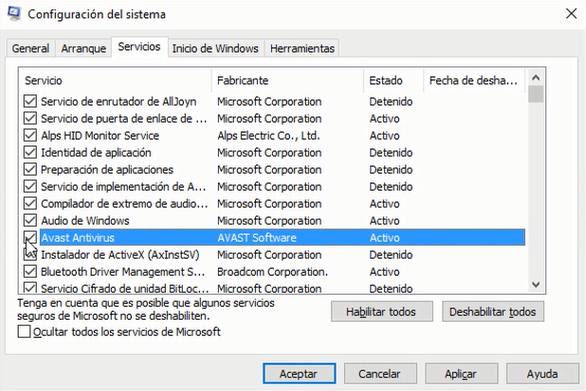
Ahora en la ventana que nos aparece de Configuración del sistema nos iremos a la pestaña de Servicios:


Aquí buscaremos entre toda la lista que nos aparezca, los servicios que creamos que no sean indispensables para el arranque:
Busca servicios que creas que le pertenezcan a programas que hayas instalado recientemente, esto para evitar deshabilitar algún servicio esencial de Windows.

Paso 3:

Una vez hecho eso nos vamos a la pestaña de Inicio de Windows y ahí pulsaremos sobre Abrir el Administrador de tareas:


Es aquí donde buscaremos esos programas que no son tan necesarios cuando se carga el sistema, buscamos uno a uno y después de seleccionarlo pulsamos el botón de abajo que dice Deshabilitar:


Con esto ya podremos notar una diferencia en cuanto a velocidad a la hora de encender nuestra computadora, ya que no tendrá que iniciar junto a esos programas que no son del todo necesarios.

Y pues bueno, eso sería todo por este tutorial y todo sobre cómo desactivar inicio automático de programas y servicios en Windows 10, creo que todo ha quedado muy claro, de todas formas por esto no fuera así, aquí abajo te dejo un video para que puedas ver el proceso en vivo y todo un poco más explicado, además de se habla más a fondo sobre este tema ahí en el video.

Video
Si llegaras a tener dudas acerca de este tutorial siéntete en toda libertad de dejar un comentario aquí abajo en el área de comentarios para poder ayudarte, en cuanto algunos de los autores lea tu comentario, éste será respondido.
Fin del tutorial
Compartir este artículo en tus redes sociales es la mejor manera de agradecernos que el tutorial te haya sido de utilidad. Para esto, aquí abajo te dejo varios botones en los cuales puedes ayudarnos compartiendo, gracias por preferirnos y nos leemos pronto.

lunes, 25 de julio de 2016

Tutorial: Cómo eliminar OneDrive completamente en Windows 10

Si ocupas tu equipo ocasionalmente y nunca has ocupado la herramienta OneDrive que ya viene incluida en Windows 10 entonces sería bueno eliminarla de una vez, para no tenerla de estorbo ahí. o en todo caso, ocultarla para que no te moleste su presencia.


Pues bien, el día de hoy te traigo el tutorial de cómo eliminar OneDrive completamente en Windows 10 explicado paso a paso y de la manera más simple posible para que no tengas complicaciones al momento de realizarlo.

Materiales

► Windows 10

Dificultad

Medio

Introducción...

La mayoría de los usuarios de Windows 10 acostumbran almacenar archivos en la nube, ya que esto nos da un grado de seguridad en caso de perder nuestros equipos o dispositivos, además de la facilidad que nos da de poder acceder a nuestros archivos o documentos desde cualquier lugar.

Herramientas que nos ofrezcan un espacio de almacenamiento en la nube hay muchas, entre ellas están Google Drive, Box, Apple ICloud, Dropbox, y otros más. OneDrive (antes SkyDrive) nos permite almacenar hasta 15 GB de información de manera gratuita. Pero si nunca ocupamos este servicio lo mejor es eliminarlo de nuestro sistema y liberar un poco más de espacio de almacenamiento, así que pues eso es lo que haremos, vamos al tutorial ya de una vez...


Paso 1:

Antes de pasar a lo fuerte que es eliminarlo por completo, vamos a ver como poder ocultarlo. Así que pues sigue estos pasos para ocultar OneDrive en Windows 10:

Lo primero que haremos será abrir la ventana de ejecutar, para esto presionamos Windows + R, y en esa ventana escribimos el comando regedit:


Una vez en el registro de Windows, iremos una por una a las siguientes direcciones:
HKEY_CLASSES_ROOT\CLSID\{018D5C66-4533-4307-9B53-224DE2ED1FE6}
HKEY_CLASSES_ROOT\Wow6432Node\CLSID\{018D5C66-4533-4307-9B53-224DE2ED1FE6}
Y daremos doble clic sobre el registro con nombre System.IsPinneToNameSpaceTree, ahí editaremos el valor que contenga y pondremos un 0, tal como se ve en la siguiente imagen:


Ahora abrimos nuestro explorador de archivos y veremos que OneDrive ya no aparece:


Pero con esto solo hemos logrado ocultarlo, si quieres desinstalar OneDrive por completo en Windows 10 entonces sigue leyendo.

Paso 2:

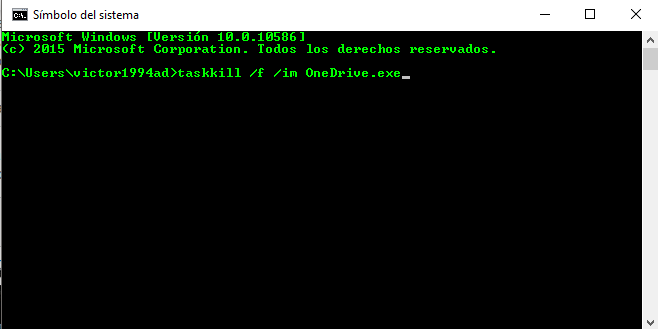
Abriremos el CMD o ventana de comandos de Windows y ahí escribiremos lo siguiente:
taskkill /f /im OneDrive.exe
Con eso acabamos de matar todos los procesos en ejecución de OneDrive.
Si el comando te marcara error o te dijera que no se encontró ningún comando con ese nombre no te preocupes, todo esta bien, continua con los pasos.

Bien, ahora vamos a introducir los siguientes comandos, uno es para la versión de Windows de 32 bits y el otro para la de 64:
%SystemRoot%\System32\OneDriveSetup.exe /uninstall
%SystemRoot%\SysWOW64\OneDriveSetup.exe /uninstall
Con eso ya habremos logrado desinstalar OneDrive de Windows 10:


Ahora de manera opcional podemos eliminar todas las directorios y archivos que hayan quedado en el equipo, para eso introduce uno a uno los siguientes comandos:
rd "%UserProfile%\OneDrive" /Q /S
rd "%LocalAppData%\Microsoft\OneDrive" /Q /S
rd "%ProgramData%\Microsoft OneDrive" /Q /S
rd "C:\OneDriveTemp" /Q /S
Si alguno de esos comandos te dice que no se reconoce o que simplemente no te responde nada no te preocupes, el proceso igual se lleva a cabo.

Y pues bueno, eso sería todo por este tutorial y todo sobre cómo eliminar OneDrive completamente en Windows 10, creo que todo ha quedado muy claro, de todas formas por esto no fuera así, aquí abajo te dejo un video para que puedas ver el proceso en vivo y todo un poco más explicado, además de se habla más a fondo sobre este tema ahí en el video.

Video
Si llegaras a tener dudas acerca de este tutorial siéntete en toda libertad de dejar un comentario aquí abajo en el área de comentarios para poder ayudarte, en cuanto algunos de los autores lea tu comentario, éste será respondido.
Fin del tutorial
Compartir este artículo en tus redes sociales es la mejor manera de agradecernos que el tutorial te haya sido de utilidad. Para esto, aquí abajo te dejo varios botones en los cuales puedes ayudarnos compartiendo, gracias por preferirnos y nos leemos pronto.
 
Este sitio utiliza cookies propias y de terceros, éstas recogen datos sobre sus hábitos de navegación para mostrarle publicidad personalizada y realizar diversos análisis de uso de nuestro sitio.
Si continúa navegando consideramos que acepta su uso. ACEPTO Más información.