lunes, 5 de octubre de 2015

Tutorial: Como saber la dirección IP de tu PC o Laptop

¿Quieres saber la dirección de tu ip local y no sabes como encontrarlo?

En el siguiente tutorial te presentamos como saber la dirección ip de tu computador.


Dificultad

Fácil

Paso 1:

Lo primero que haremos es ir a inicio y dar clic en "Ejecutar".


Paso 2:

Nos aparecerá la ventana de "Ejecutar" y escribimos "cmd".

* Si no te apareció la opción de "Ejecutar", escribimos "cmd" en "Buscar archivos y programas" y damos clic.


Paso 3:

Ya hecho cualquiera de los dos pasos anteriores, se abrirá una ventana negra llamada CMD, ahí escribiremos "ipconfig" y damos enter.


Paso 4:

Ahora nos aparecerá varios ip, pero el primero es la ip local de tu computador.


Video

Fin del tutorial

viernes, 2 de octubre de 2015

Tutorial: Cómo saber si tu PC soporta o no algún juego

¿Quieres comprar o descargar un juego pero no sabes si tu PC cumple o no los requisitos para poder jugarlo? Este tutorial es para ti.


Hoy te mostraré cómo saber si tu PC soporta o no algún juego de manera precisa.

¿Que necesitamos?

* Página Can You RUN it [Enlace]

Dificultad

Fácil

Paso 1:

Lo primero que haremos será entrar al enlace que les dejo en la lista de materiales aquí arriba. Una vez dentro lo que haremos será seleccionar de la lista el juego que queremos instalar o bien, escribir su nombre en el contenedor.


En este ejemplo utilizaré el juego Grand Theft Auto V:


Paso 2:

Una vez seleccionado el juego nos mostrará una ventana con dos opciones como esta:


Ahí seleccionaremos la primera opción "Desktop app" ya que esa es la que compara las características de nuestros equipos con los requisitos necesarios para jugar. La segunda opción solo nos muestra los requisitos necesarios para el juego. Una vez seleccionada damos clic en "Start"


En esta página esperaremos a que se descargue el archivo y una vez descargado damos clic sobre el.

Paso 3:

Ahora procedemos a instalar el programa y a esperar a que recopile la información de los componentes de nuestro equipo:


Una vez finalizado ese proceso se nos redigirá a la página en la que nos mostrará los resultados de la comparación de los requisitos que tiene nuestro equipo con los que necesita el juego que buscamos:


En este ejemplo, el equipo comparado no cumple con los requisitos que el juego necesita.

Video

Y bueno, de esta forma es como podemos saber si tu PC soporta o no algún juego. Espero les sea de utilidad.

Fin del tutorial

Tutorial: Cómo crear un acceso directo a una página web en Android

¿Tienes una página o páginas web favoritas que visitas frecuentemente desde tu móvil? Si es así, en este tutorial te daré un buen tip para que no pierdas tiempo al querer acceder a esa página cada que quieras.


En este tutorial te mostraré cómo crear un acceso directo a una página web en Android.

¿Que necesitamos?

* Dispositivo Android
* Página web favorita

Dificultad

Fácil

Paso 1:

Lo primero que haremos será entrar al navegador Chrome desde tu dispositivo Android, una vez ahí tenemos que entrar a la página web a la que queremos crearle el acceso directo. En este caso vamos a tomar de ejemplo el blog.


Paso 2:

Una vez que la carga de la página haya finalizado vamos a dar clic en los 3 puntos que aparecen en la parte superior derecha de la pantalla, los cuales abren un panel de opciones. Ahí pulsaremos sobre "Añadir a pant. principal".


Paso 3:

Con eso nos pedirá un nombre para el acceso directo, y una vez que se lo hayamos dado nos mostrará un aviso de que el acceso directo de nuestra página web se ha creado en la página principal de nuestro dispositivo.


Ahora vamos a el escritorio de Android y verificamos que se haya creado el acceso directo. Y eso seria todo, ahora cada que queramos acceder a nuestra página favorita solo damos clic sobre su acceso directo y listo.

Video

Como ver no es muy complicado crear un acceso directo a una página web en Android, de esta forma perderás menos tiempo al querer leer los artículos de tu página favorita.

Fin del tutorial

jueves, 1 de octubre de 2015

Tutorial: Como hacer imágenes gif [Animadas]

Seguramente alguna vez has visto en páginas o en algún sitio imágenes con movimiento, o animadas. Hacerlas no es muy complicado, y si quieres aprender a hacer imagenes gif entonces este tuturial es para ti.


Te mostraremos como hacer una imagen animada o gif paso a paso con la ayuda de un sencillo programa editor de imágenes.

¿Que necesitamos?

* Imágenes para armar el gif
* PhotoScape [MEGA][Enlace]

¿Cuanto gastaremos?

Nada.

Paso 1:

Lo primero será tener las imágenes listas que queremos para nuestro gif.
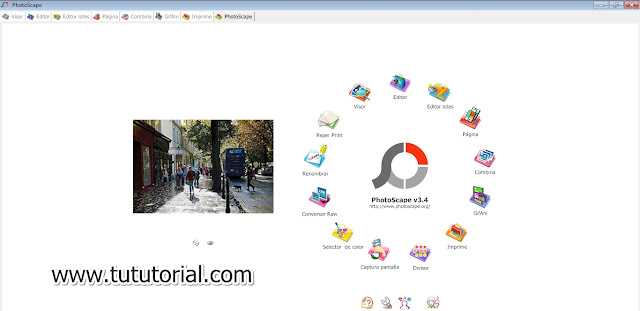
Después habrá que descargar e instalar el PhotoScape. Es un programa de los más fáciles y buenos que hay para la edición de imagenes. Una vez instalado ahora entramos a él.


Paso 2:

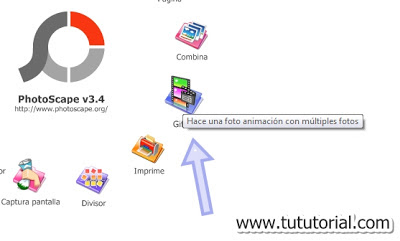
Ahora damos clic en la opción 'GifAni' y buscaremos la carpeta en donde tenemos las imágenes que usaremos.


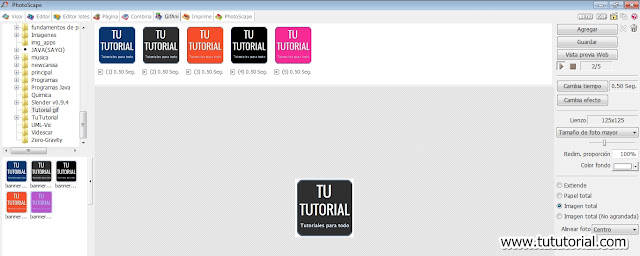
Bien, lo siguiente es arrastrar las imágenes al lado derecho para que se agreguen a nuestro gif:


Paso 3:

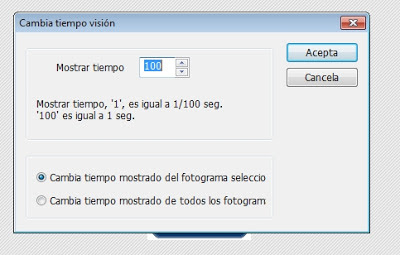
Si te das cuenta ya esta un 50% de tu imagen animada. Ahora hay que configurar el tiempo que quieres que se muestre cada imagen antes de pasar a la siguiente. Para eso solo dale doble clic a la imagen que desees cambiar en la linea donde se muestran tus imágenes:


Ajusta el tiempo que desees, te indica que un segundo equivale a '100'.

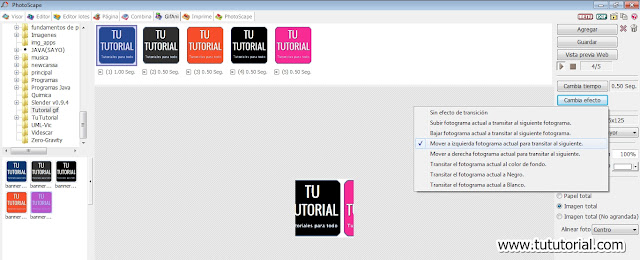
Ahora el efecto que tendrán las imágenes al cambiar de una a otra también se puede cambiar. Para eso posicionate sobre el botón 'Cambiar efecto' en la barra lateral izquierda. Dale clic y selecciona la que tu desees.


Paso 4:

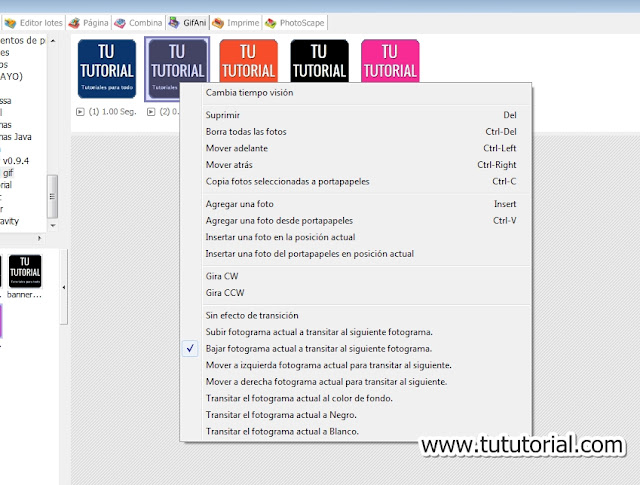
Eso cambia el efecto de transición de todas las imágenes, si quieres personalizar el efecto de cada uno entonces da clic derecho sobre la imagen a la que le desees cambiar el efecto y selecciona la deseada.


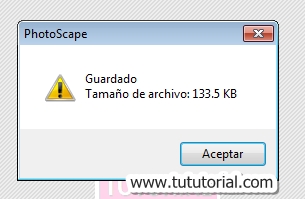
Bien, ya estamos terminando, ahora solo hay que guardar tu imagen gif.
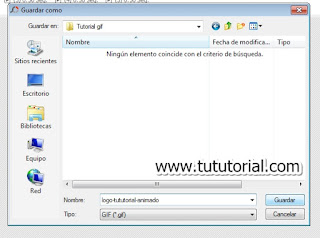
Da clic en 'Guardar' y selecciona donde deseas que se guarde.


Listo, ya puedes usar tu imagen animada para lo que quieras :D


Video

Fin del tutorial
 
Este sitio utiliza cookies propias y de terceros, éstas recogen datos sobre sus hábitos de navegación para mostrarle publicidad personalizada y realizar diversos análisis de uso de nuestro sitio.
Si continúa navegando consideramos que acepta su uso. ACEPTO Más información.