miércoles, 24 de agosto de 2016

Tutorial: Cómo cambiar tu nombre o apodo en Pokémon GO

Posiblemente cuando abriste por primera vez Pokémon GO y colocaste tu apodo en el campo que te lo pedía no pensaste mucho en que ese nombre sería muy importante más adelante, eso pasa con la mayoría y llegan al punto de querer cambiar su nickname de Pokémon GO.


Pues bien, el día de hoy te traigo el tutorial de cómo cambiar tu nombre o apodo en Pokémon GO explicado paso a paso y de la manera más simple posible para que no tengas complicaciones al momento de realizarlo.

Enlaces

► Pokémon GO Android
► Pokémon GO iOS

Dificultad

Fácil

Introducción...

Pokémon GO lleva ya varios meses en el mundo y ha cambiado completamente el rumbo de los videojuegos. Es posiblemente lo mejor que tendremos por mucho tiempo, a pesar de los malos comentarios que ha recibido y la innumerable cantidad de criticas por gran parte de la sociedad sigue aquí haciendo ver como un tetris a los juegos móviles actuales.

Tu apodo de Pokémon GO es lo que te diferencía de los demás jugadores, es por eso que tienes que darle la importancia que se merece y colocarte un nombre que realmente diga quien eres, si has cometido el error de ponerte un apodo que da risa entonces aquí tienes la solución, vamos ya a lo que venimos...


Paso 1:

Lo que tenemos que hacer es entrar a la aplicación de Pokémon GO, una vez dentro pulsamos sobre la pokeball del centro y nos vamos a Opciones, que está en la esquina superior derecha representada con un engrane:


Paso 2:

Ahora damos clic sobre Cambiar apodo y confirmamos que queremos cambiar nuestro apodo:


Paso 3:

Aquí es donde nosotros pondremos el nuevo nombre que queremos tener, una vez elegido damos clic en Vale y confirmamos por última vez que queremos cambiar nuestro apodo de Pokémon GO:


No podemos poner un nombre que ya está ocupado en Pokémon GO, por lo que si el nombre que queremos ya está ocupado por otro jugador entonces tendremos que buscar algú otro apodo.
Recuerda que sólo puedes cambiar tu apodo una vez, así que elige bien el nombre con el que todos te verán en el juego, no hay vuelta atrás.
Y pues bueno, eso sería todo por este tutorial y todo sobre cómo cambiar tu nombre o apodo en Pokémon GO, creo que todo ha quedado muy claro, de todas formas por esto no fuera así, aquí abajo te dejo un video para que puedas ver el proceso en vivo y todo un poco más explicado, además de se habla más a fondo sobre este tema ahí en el video.

Video
Si llegaras a tener dudas acerca de este tutorial siéntete en toda libertad de dejar un comentario aquí abajo en el área de comentarios para poder ayudarte, en cuanto algunos de los autores lea tu comentario, éste será respondido.
Fin del tutorial
Compartir este artículo en tus redes sociales es la mejor manera de agradecernos que el tutorial te haya sido de utilidad. Para esto, aquí abajo te dejo varios botones en los cuales puedes ayudarnos compartiendo, gracias por preferirnos y nos leemos pronto.

martes, 23 de agosto de 2016

Tutorial: Cómo programar apagado automático en Windows 10

¿Quieres hacer que tu computadora se apague a una hora determinada del día? Aquí aprenderás a hacerlo de manera muy sencilla, sin necesidad de instalar programas ni descargar nada, mucho menos meterte con códigos o comándos.


Pues bien, el día de hoy te traigo el tutorial de cómo programar apagado automático en Windows 10 explicado paso a paso y de la manera más simple posible para que no tengas complicaciones al momento de realizarlo.

Materiales

► Windows 10

Dificultad

Medio

Introducción...

El programador de tareas de Windows es una herramienta de mucha utilidad que nos ofrece la posibilidad de establecer tareas o acciones para que se ejecuten cada cierto tiempo, o bien, cada que nosotros las programemos. Entre las funciones más útiles que nos ofrece es poder programar nuestra computadora para que se apague automáticamente a una hora exacta, con la posibilidad de hacer de ésta una tarea diaria programada o cada que nosotros queramos.

Aquí aprenderemos a hacer eso, sin programas externos ni descargar nada, solo utilizando el Programador de tareas que nos ofrece Windows, vamos al tutorial...


Paso 1:

Lo primero que haremos será entrar al Programador de tareas de Windows 10, para ello vamos a Inicio y escribimos Programador, con eso saldrá en primera opción y podremos acceder dando clic:


Una vez dentro del Programador de tareas lo que haremos será dar clic en Crear tarea básica... en el panel de lado derecho de la ventana:


Paso 2:

Ahora tenemos que elegir un nombre y una descripción para nuestra tarea, puede ser cualquier cosa, en este ejemplo yo puse de nombre "Apagado" y como descripción "Apagado automático del sistema", una vez hecho esto damos clic en Siguiente:


Ahora elegimos la frecuencia con la que queremos que se ejecute nuestra tarea, en este caso puse Una vez, ya que solo lo quiero por un día, pero si quieres hacer que tu computadora se apague a la misma hora todos los días selecciona entonces Diariamente:


Lo siguiente es especificar la fecha y la hora en la que quieres que se efectúe el apagado automático de tu computadora:


Paso 3:

En esta ventana elegimos Iniciar un programa:


Y aquí buscamos el ejecutable shutdown.exe, por si no la encontraras la dirección es la siguiente:
C:\Windows\System32\shutdown.exe

Una vez seleccionado el programa o ejecutable para apagar automáticamente tu computadora pondremos -s en el campo Agregar argumentos:


Paso 4:

Por último, se nos mostrará una ventana con todo lo anterior para revisar que todo esté correcto, lo importante aquí es revisar que el campo Acción se tal y como se muestra en la imagen:


Si quisieras eliminar esta tarea solo basta con entrar de nuevo al programador de tareas y eliminar o modificar la tarea.

Y pues bueno, eso sería todo por este tutorial y todo sobre cómo programar apagado automático en Windows 10, creo que todo ha quedado muy claro, de todas formas por esto no fuera así, aquí abajo te dejo un video para que puedas ver el proceso en vivo y todo un poco más explicado, además de se habla más a fondo sobre este tema ahí en el video.

Video
Si llegaras a tener dudas acerca de este tutorial siéntete en toda libertad de dejar un comentario aquí abajo en el área de comentarios para poder ayudarte, en cuanto algunos de los autores lea tu comentario, éste será respondido.
Fin del tutorial
Compartir este artículo en tus redes sociales es la mejor manera de agradecernos que el tutorial te haya sido de utilidad. Para esto, aquí abajo te dejo varios botones en los cuales puedes ayudarnos compartiendo, gracias por preferirnos y nos leemos pronto.

lunes, 22 de agosto de 2016

Tutorial: Cómo cambiar el icono y nombre de aplicaciones Android

¿Quieres darle un toque personalizado a tus aplicaciones Android? No es necesario que hagas muchas cosas para conseguirlo, puedes cambiar el icono o el nombre de cualquier aplicación de tu Android para que luzca diferente.


Pues bien, el día de hoy te traigo el tutorial de cómo cambiar el icono y nombre de aplicaciones Android explicado paso a paso y de la manera más simple posible para que no tengas complicaciones al momento de realizarlo.

Enlaces

► Icon Changer

Dificultad

Fácil

Introducción...

Muchas veces cuando descargamos una aplicación viene con un icono que podría no gustarnos demasiado, o el fondo de la aplicación no nos gusta o no combina con nuestro fondo de pantalla. Ya no tienes que desinstalar la aplicación y buscar otra con un icono diferente, mejor cambia el icono y personaliza la aplicación a tu gusto, cambiando el nombre, el icono, el fondo y otras cosas más. Vamos a ver como hacerlo...


Paso 1:

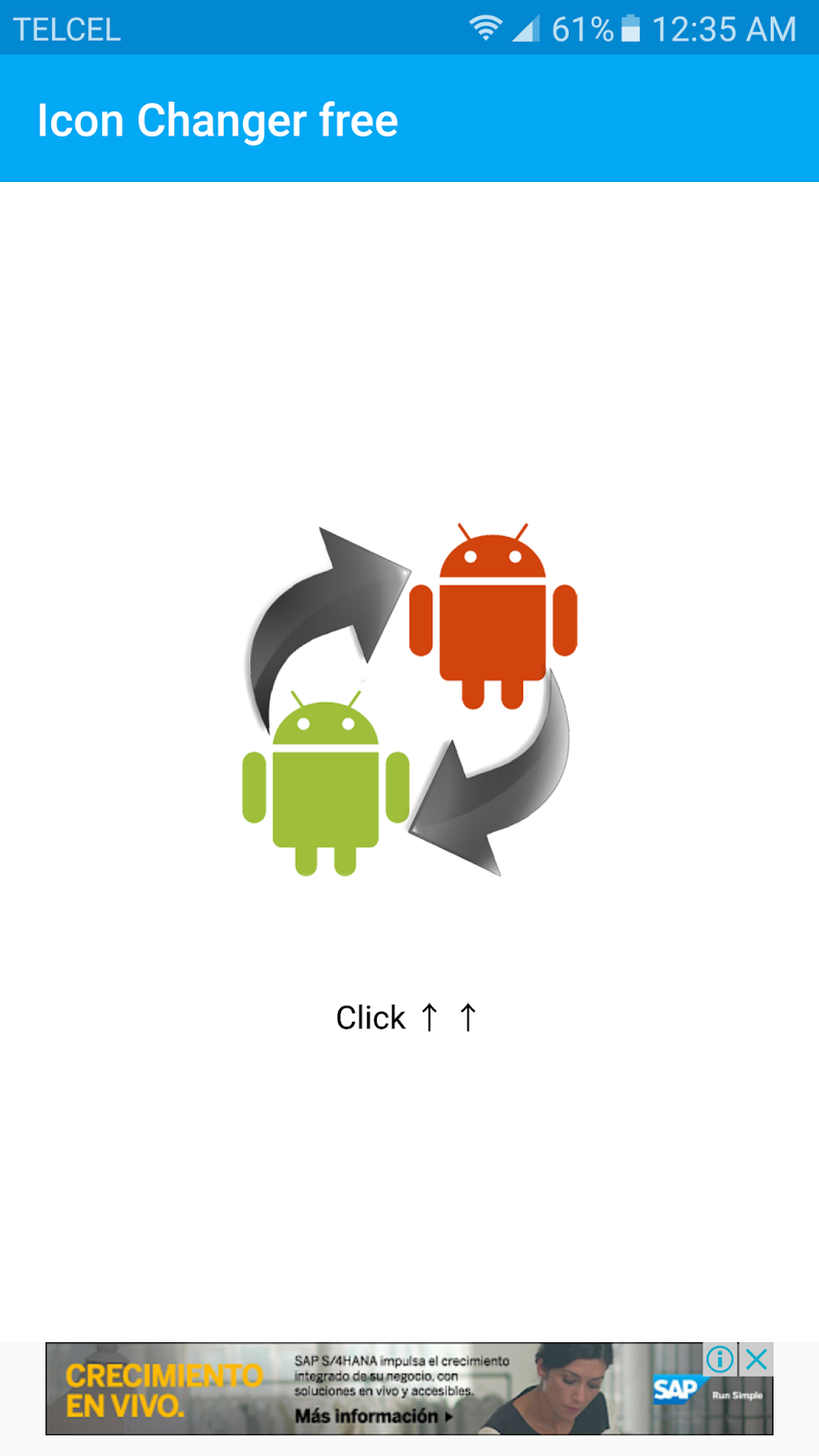
Lo primero que haremos será descargar la aplicación Icon Changer Free de la Play Store, el enlace lo tienes arriba en la lista de enlaces. Una vez descargada vamos a abrirla:


Paso 2:

Una vez dentro podremos ver todas nuestras aplicaciones, vamos a seleccionar cualquiera, en este caso haremos el ejemplo con WhatsApp. En la ventana de personalización daremos clic en CHANGE para cambiar el icono de la aplicación:


Seleccionamos Default Icons para seleccionar uno de la lista de iconos del sistema, o bien, puedes seleccionar Gallery para seleccionar una imagen de la galería. Seleccionamos el icono que le queremos poner:


Paso 3:

Y ahora solo resta cambiar el nombre, en este caso lo que hicimos fue cambiar el icono de WhatsApp y su nombre por el de Telcel. Cuando los cambios estén listos damos clic en Aceptar y esperamos:


Nos mostrará un mensaje diciendo que se ha añadido un atajo de nuestra aplicación en la pantalla de inicio, y ahí podremos verla:


De esta manera hemos conseguido cambiar el nombre y el icono de una aplicación Android, de manera muy sencilla.

Es importante mencionar que los cambios solo se pueden observar desde las pantallas de inicio, si entramos a Aplicaciones no la encontraremos y veremos la original, por lo que esto solo nos sirve para diseño y no para ocultar aplicaciones en Android.

Y pues bueno, eso sería todo por este tutorial y todo sobre cómo cambiar el icono y nombre de aplicaciones Android, creo que todo ha quedado muy claro, de todas formas por esto no fuera así, aquí abajo te dejo un video para que puedas ver el proceso en vivo y todo un poco más explicado, además de se habla más a fondo sobre este tema ahí en el video.

Video
Si llegaras a tener dudas acerca de este tutorial siéntete en toda libertad de dejar un comentario aquí abajo en el área de comentarios para poder ayudarte, en cuanto algunos de los autores lea tu comentario, éste será respondido.
Fin del tutorial
Compartir este artículo en tus redes sociales es la mejor manera de agradecernos que el tutorial te haya sido de utilidad. Para esto, aquí abajo te dejo varios botones en los cuales puedes ayudarnos compartiendo, gracias por preferirnos y nos leemos pronto.

domingo, 21 de agosto de 2016

Tutorial: Cómo enviar un correo electrónico anónimo

¿Quieres enviar un correo sin que nadie sepa que fuiste tu? No es necesario ser un espía ni un agente secreto para poder hacerlo. Es muy sencillo y no necesitas registrarte en ningún sitio ni mucho menos descargar nada.


Pues bien, el día de hoy te traigo el tutorial de cómo enviar un correo electrónico anónimo explicado paso a paso y de la manera más simple posible para que no tengas complicaciones al momento de realizarlo.

Enlaces

► BlankStamp

Dificultad

Fácil

Introducción...

Hay ocasiones en la vida en las que es necesario mantenernos en el anonimato. Esto para mantener nuestra integridad a salvo o bien, solo para hacer una broma. En cualquiera de los casos a veces es necesario tener el conocimiento de cómo enviar correos de manera anónima y sin que nadie sepa quien eres.

Para eso hay muchas empresas que nos ofrecen este servicio, una de las mejores para mi opinión es BlankStamp.io, que de manera gratuita nos da la posibilidad de enviar correos anónimos a usuarios de GMail, Hotmail, Outlook, etc. Es muy sencillo, así que vamos ya a los que venimos...


Paso 1:

Lo primero que haremos será elegir la plataforma de correo por la cual queremos enviar nuestro correo anónimo, en este caso utilizaré GMail.
Es recomendable que antes de realizar este tutorial crees una cuenta con datos falsos para enviar el correo, esto en caso de que no quieras que de ninguna manera se descubra tu identidad.
Ahora bien, el formato para enviar el correo es el siguiente
usuario_at007_plataforma.com@blankstamp.io
Es decir, sustituimos el @ por _at007_, y añadimos al final @blankstamp.io
El 007 que maneja este sitio es un guiño al tan reconocido espía del mundo cinematográfico, James Bond.

Por ejemplo, si queremos enviar un correo anonimo a alguien cuya cuenta sea cuentacorreo@gmail.com, el destino sería el siguiente:
cuentacorreo_at007_gmail.com
Así que así en el campo de destinatario lo pondremos así:


Paso 2:

Ahora solo escribimos el contenido del correo y lo enviamos.
En unos segundos podremos ver que se ha enviado y una vez que lo reciba el destinatario lo podrá ver de la siguiente manera:


Será un email completamente anónimo y no sabrán quien lo mandó.
Blankstamp sólo permite enviar cinco correos electrónicos de forma anónima por semana. Así que si quieres utilizar más que eso entonces deberás comprar créditos en la página web de la compañía, puedes acceder a ella dando clic a este enlace.
Si en dado caso solo quieres probar este servicio y no requieres de una gran cantidad de correos anónimos entonces esta cantidad será más que suficiente.

Y pues bueno, eso sería todo por este tutorial y todo sobre cómo enviar un correo electrónico anónimo, creo que todo ha quedado muy claro, de todas formas por esto no fuera así, aquí abajo te dejo un video para que puedas ver el proceso en vivo y todo un poco más explicado, además de se habla más a fondo sobre este tema ahí en el video.

Video
Si llegaras a tener dudas acerca de este tutorial siéntete en toda libertad de dejar un comentario aquí abajo en el área de comentarios para poder ayudarte, en cuanto algunos de los autores lea tu comentario, éste será respondido.
Fin del tutorial
Compartir este artículo en tus redes sociales es la mejor manera de agradecernos que el tutorial te haya sido de utilidad. Para esto, aquí abajo te dejo varios botones en los cuales puedes ayudarnos compartiendo, gracias por preferirnos y nos leemos pronto.
 
Este sitio utiliza cookies propias y de terceros, éstas recogen datos sobre sus hábitos de navegación para mostrarle publicidad personalizada y realizar diversos análisis de uso de nuestro sitio.
Si continúa navegando consideramos que acepta su uso. ACEPTO Más información.