lunes, 6 de junio de 2016

Tutorial: Cómo instalar aplicaciones de Android en Windows

¿Estas buscando cómo abrir aplicaciones de Android en Windows sin necesidad de un móvil? No te preocupes, no es imposible.


Pon atención porque hoy te mostraré cómo instalar apks en Windows sin necesidad de un dispositivo Android.

Enlaces

► BlueStacks 2

Dificultad

Medio

Paso 1:

Bien pues lo primero será instalar un software que nos servirá como emulador de Android para PC. Anteriormente ya hemos subido un post en que explicamos cómo instalar y configurar BlueStacks, para ir a verlo puedes dar clic aquí.

Aunque también te dejo aquí abajo un video en el que podrás ver el proceso. Mientras tanto puedes ir descargando el BlueStacks, el enlace lo tienes aquí arriba en los enlaces.


Paso 2:

Bien pues una vez instalado pasamos a lo importante, tendremos un acceso directo en nuestro escritorio cómo el siguiente:


Damos doble clic sobre el y nos llevará al BlueStacks, el mejor emulador de Android para Windows:


Una vez dentro tendremos una interfaz como la siguiente:


Paso 3:

Una vez listo todo el proceso de configuración procederemos a buscar aplicaciones desde el buscador que nos ofrece este programa.
Si te dice que es necesario configurar una cuenta para poder descargar aplicaciones puedes darle una leída a ésta entrada en la que te explico cómo realizar ésta configuración.

Aquí tendremos todas las aplicaciones disponibles para móviles que existen, solo hará falta buscar la que nos guste y descargarla:


Paso 4:

Una vez que ya hayamos encontrado alguna aplicación o juego para Android para descargar pulsamos sobre ella y nos vamos a la opción Instalar, después aceptamos los permisos:


Esperamos a que la aplicación se termine de instalar en nuestra computadora y una vez instalada damos clic en Abrir:


Y listo, ya podremos abrirla y jugar:


Eso sería todo por este tutorial y todo sobre cómo instalar aplicaciones de Android en Windows, aquí abajo te dejo un video para que puedas ver el proceso en vivo y con todo un poco más explicado.

Video

Si llegaras a tener dudas acerca de este tutorial sientete en toda libertad de dejar un comentario aquí abajo en el área de comentarios para poder ayudarte.
Fin del tutorial

sábado, 4 de junio de 2016

Tutorial: Cómo abrir enlaces web desde aplicaciones Java

Para los que están en el mundo de la programación y estén iniciando (o no) en este lenguaje tan hermoso llamado Java, llegará el día en el que se topen con un problema cuya solución les traigo el día de hoy: Abrir enlaces webs con Java. Ya sea de forma sencilla o con una interfaz gráfica.


Así que pon atención porque te enseñaré a cómo abrir páginas web desde Java.

Enlaces

► Netbeans
► Código del proyecto

Dificultad

Medio

Paso 1:

Pues bien, para comenzar, si no tenemos un IDE en el cual trabajar yo te recomiendo NetBeans.


Si no lo tienes aquí arriba en la lista de enlaces te dejaré el suyo para que lo descargues antes de iniciar, al igual que el código del proyecto por si eres un poco desesperado y no quieres leer el post.

Una vez descargado e instalado vamos a crear un nuevo proyecto en Netbeans.
Para eso vamos al menú Archivo >> Proyecto Nuevo:


Y ahí elegimos un proyecto de tipo Aplicación Java:


Le pondremos el nombre que más vaya con el proyecto y damos clic en Terminar. En este caso le he puesto de nombre WebsJava:


Paso 2:

Una vez que ya tengamos nuestro proyecto vamos a limpiar el código quitando los comentarios que vienen por defecto y ya podremos iniciar a programar:


Aquí te dejo el código para que lo pegues en tu proyecto y ya no tengas que hacer nada más:
package websjava;

import java.io.IOException;
import java.net.URISyntaxException;

public class WebsJava {

    public static void main(String[] args) {
        if(java.awt.Desktop.isDesktopSupported()){
            java.awt.Desktop desktop = java.awt.Desktop.getDesktop();
         
            if(desktop.isSupported(java.awt.Desktop.Action.BROWSE)){
                try{
                    java.net.URI uri= new java.net.URI("https://www.google.com/");
                    desktop.browse(uri);
                }catch(URISyntaxException | IOException ex){}
            }
        }
    }
}

Pueden notar que el enlace que estoy probando es el de Google, ahí lo pueden cambiar ustedes por el que quieran.

El código final tiene que lucir así en tu proyecto:


Ahora puedes probar ejecutando tu código, para eso puedes dar clic derecho sobre el código y seleccionar la opción Ejecutar archivo. Cómo podrás ver ya estará en funcionamiento.

Y pues prácticamente ya no habría más que hacer, aunque, si quisieras algo un poco más complicado o bonito podemos ver un ejemplo con una interfaz y un botón, simulando un enlace o botón en algún sitio web. Vamos a ver como hacerlo...

Paso 3:

Para eso vamos de lado derecho de nuestro IDE y veremos que tenemos las carpetas de nuestros proyectos, ahí buscamos el del proyecto actual y daremos clic derecho sobre el paquete websjava, después en Nuevo y para finalizar en Formulario JFrame:


Es muy importante que eliminemos la clase Main de este archivo, ya que lo ejecutaremos de la manera correcta desde la clase y archivo principal.

Vamos a agregar un botón a nuestro panel y le cambiaremos el nombre de variable:


Ahora damos doble clic sobre nuestro botón para darle las instrucciones:


Aquí dentro vamos pegar el siguiente código:
if(java.awt.Desktop.isDesktopSupported()){
            java.awt.Desktop desktop = java.awt.Desktop.getDesktop();
         
            if(desktop.isSupported(java.awt.Desktop.Action.BROWSE)){
                try{
                    java.net.URI uri= new java.net.URI("https://www.google.com/");
                    desktop.browse(uri);
                }catch(URISyntaxException | IOException ex){}
            }
        }
Si nos pide agregar dos librerías faltántes damos clic en aceptar, las librerías son:
import java.io.IOException;
import java.net.URISyntaxException;
Paso 4:

Ahora vamos a la clase anterior, la que llamamos WebsJava, ahí modificaremos nuestro código, crearemos un objeto de nuestro formulario y lo haremos visible al ejecutar ésta clase, nos tiene que quedar algo así:


Ahora en el formulario modificaremos el constructor para opciones de diseño y vista solamente:
El método setLocationRelativeTo(null) sirve para centrar nuestra ventana en la pantalla, de esta manera conseguimos que nuestro proyecto se vea mejor.

Ahora solo queda ejecutar nuestro proyecto y listo:


Y ya estaría todo funcionando.

Eso sería todo por este tutorial y todo sobre cómo abrir enlaces webs desde Java, aquí abajo te dejo un video para que puedas ver el proceso en vivo y con todo un poco más explicado, además de que nos pusimos a jugar un poco con variables y todo eso, para que lo comprendas mejor de verdad te recomiendo que lo veas.

Video

Si llegaras a tener dudas acerca de este tutorial sientete en toda libertad de dejar un comentario aquí abajo en el área de comentarios para poder ayudarte.
Fin del tutorial

miércoles, 1 de junio de 2016

Tutorial: Cómo instalar y configurar BlueStacks 2 correctamente

BlueStacks es por mucho el mejor emulador de Android para PC, ya que podemos realizar todo lo que normalmente podríamos hacer en un dispositivo con sistema operativo Android. Recientemente se ha actualizado a su versión BlueStacks 2, así que veremos un tutorial sobre eso.


Te mostraré cómo configurar e instalar BlueStacks 2 y cómo configurar una cuenta de Google para descargar aplicaciones.

¿Que necesitamos?

► BlueStacks 2

Dificultad

Fácil

Paso 1:

Antes de comenzar, comprueba que tu equipo cumple con las especificaciones mínimas necesarias de BlueStacks 2 para que el programa funcione correctamente:

Requisitos mínimos de BlueStacks
2GB of RAM/main memory
4GB of disk space available
Dirext X 9.0 or higher installed
.NET Framework 3.5 SP3 or higher

Muy bien, si tu equipo cumple con lo necesario entonces procederemos a descargar el BlueStacks, para eso iremos al sitio oficial de BlueStacks y descargaremos el archivo, aquí arriba en la lista de enlaces está el link para ir al sitio.

Una vez descargado lo tendremos así:


Ejecutamos el archivo ahora, con lo cual dará inicio la instalación.


Paso 2:

Ahora lo que haremos será seguir los pasos del instalador y esperar el tiempo que le tome a nuestro equipo concluir con el proceso de instalación de BlueStacks 2. Puede demorar un par de minutos.


Una vez finalizado este proceso se nos dará la opción de abrir inmediatamente el programa:


Y ya podremos ver la nueva interfaz de BlueStacks:


Paso 3:

Ahora sólo habrá que realizar el proceso de configuración para poder descargar aplicaciones de Google Play, para eso se nos muestra una ventana como la siguiente:


Y ahí daremos clic en continuar, se nos mostrará el panel para ingresar nuestra cuenta de Google o en todo caso, si no tenemos una, crear una nueva cuenta. Una vez que hayamos introducido los datos damos clic en Iniciar sesión:


Y listo, con eso ya podemos descargar aplicaciones e instalarlas en nuestro emulador de Android: BlueStacks 2.


Eso sería prácticamente todo amigos, no habría más que hacer más que iniciar a descargar nuestras aplicaciones y darle el uso que nosotros queramos.

Eso sería todo por este tutorial y todo sobre cómo instalar y configurar BlueStacks correctamente, aquí abajo te dejo un video para que puedas ver el proceso en vivo y con todo un poco más explicado.

Video

Si llegaras a tener dudas acerca de este tutorial sientete en toda libertad de dejar un comentario aquí abajo en el área de comentarios para poder ayudarte.

Fin del tutorial

sábado, 21 de mayo de 2016

Tutorial: Cómo generar números aleatorios sin repetir en Java

¿Necesitas para tu tarea una forma de generar números aleatorios en Java sin que se repitan? Pues no te preocupes, lee bien este post en el cual te voy a explicar paso a paso como realizarlo.


En este tutorial te mostraré cómo generar n números aleatorios sin repetir en Java, sin utilizar listas de java, ni nada por el estilo. Así que pues vamos a ver que tenemos que hacer.

Enlaces

► NetBeans
► Código del proyecto

Dificultad

Fácil

Paso 1:

Pues bien, para comenzar, si no tenemos un IDE en el cual trabajar yo te recomiendo NetBeans.


Si no lo tienes aquí arriba en la lista de enlaces te dejaré el suyo para que lo descargues antes de iniciar, al igual que el código del proyecto por si eres un poco desesperado y no quieres leer el post.

Una vez descargado e instalado vamos a crear un nuevo proyecto en Netbeans.


Será un nuevo proyecto de Java, así que damos siguiente en la pantalla como esta:


Aquí pondremos el nombre de nuestro proyecto, en este caso le pondremos de nombre Aleatorios, ya que será para generar números aleatorios en Java:


Paso 2:

Ahora tendremos el código que nos proporciona NetBeans:


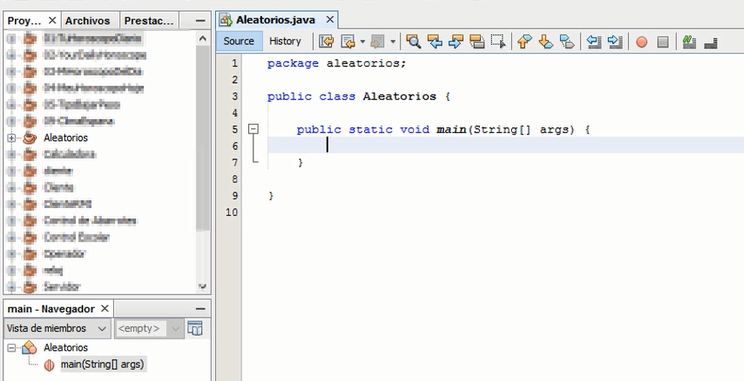
Aquí vamos a borrar todo lo que no nos sirva, los comentarios y cosas así, si gustas puedes dejar la linea de autoría, sino pues también puedes borrarla, aquí abajo se mira el código limpio para empezar a trabajar:


Ahí en la linea 6 dentro del método main nos vamos a posicionar y ahí es donde vamos a trabajar.

Aquí abajo está el código que debe ir ahí así que solo bastará copiar y pegar ahí sin modificar nada:
int i=0, cantidad=10, rango=10;
int arreglo[] = new int[cantidad];

arreglo[i]=(int)(Math.random()*rango);
for(i=1; i<cantidad; i++){
    arreglo[i]=(int)(Math.random()*rango);
    for(int j=0; j<i; j++){
        if(arreglo[i]==arreglo[j]){
            i--;
        }
    }
}

for(int k=0; k<cantidad; k++){
    System.out.print((k+1)+".- "+arreglo[k]+"\n");
}

Una vez pegado el código que te doy puedes ejecutar el proyecto y verás que ya funciona.
Los valores que puedes modificar son los de las variables cantidad y rango, procurando que el rango nunca sea un número menor a la cantidad.

Paso 3:

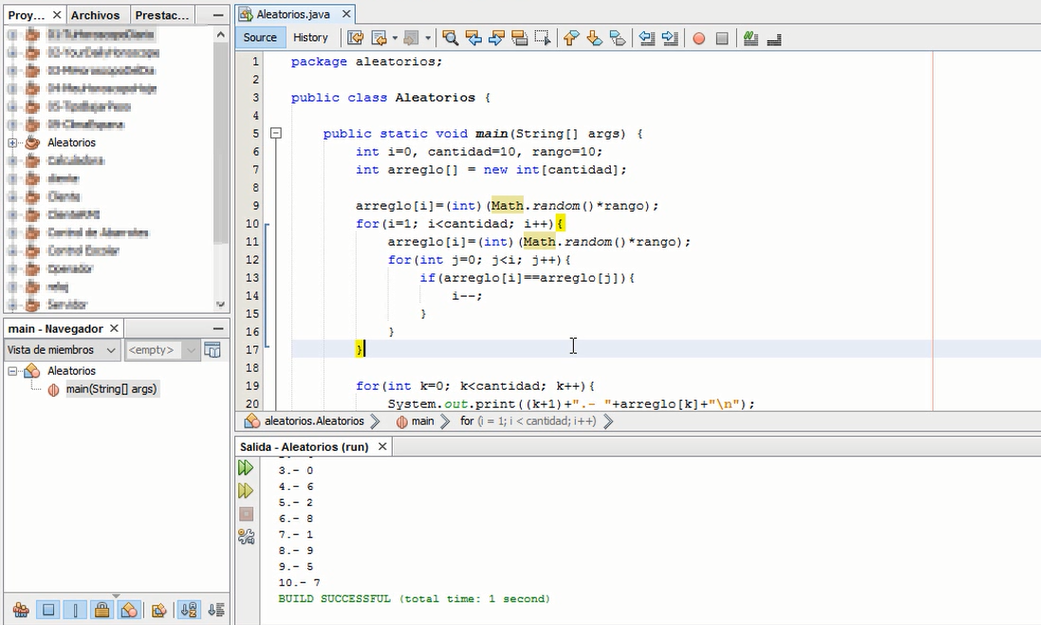
Así que el código final nos debe quedar tal y como se ve aquí abajo:


Y bueno, eso sería todo, como pueden ver es muy sencillo y pues ocupa algo de programación básica.

Este ha sido el tutorial para cómo generar números aleatorios sin repetir en Java.
De todas formas el código del proyecto completo está en la lista de enlaces del principio. Aquí abajo te dejo un video para que puedas ver de manera práctica el proceso de construcción de este proyecto.

Video
Fin del tutorial
 
Este sitio utiliza cookies propias y de terceros, éstas recogen datos sobre sus hábitos de navegación para mostrarle publicidad personalizada y realizar diversos análisis de uso de nuestro sitio.
Si continúa navegando consideramos que acepta su uso. ACEPTO Más información.