jueves, 5 de mayo de 2016

Tutorial: Cómo cambiar el teclado por defecto de tu Android

Que tal amigos, el día de hoy les traemos un tutorial muy útil para todos aquellos que cuenten con un dispositivo Android y les guste el tema de personalizaciones.


Hoy veremos cómo cambiar el teclado de Android por uno personalizado. Así que vamos a ello.

¿Que necesitamos?

* Kika Keyboard [Enlace]

Dificultad

Fácil

Paso 1:

Lo primero como siempre es descargar la aplicación desde el enlace que te dejo aquí arriba, la aplicación es directa de la Google Play así que no habrá problemas.


Una vez descargada vamos a entrar a ella, una vez dentro lo que haremos será buscar un teclado personalizado para Android:


Una vez que hayamos encontrado el que nos guste vamos a dar clic sobre el para proceder a la descarga.

Paso 2:

Ahora vamos a instalar el teclado personalizado en nuestro dispositivo y una vez instalado vamos a dar clic en Abrir:


Esperamos a que cargue el nuevo teclado a nuestro sistema:


Paso 3:

Y una vez instalado vamos a dar clic sobre el en el área de temas para que sea elegido como el teclado por defecto de nuestro Android:


Hacemos pruebas en algún lugar en el que se necesite teclado para que veamos si termina de convencernos, si es así entonces lo dejamos.

Paso 4:

En caso de querer utilizar el teclado por defecto de Android entonces, con el teclado activo, bajamos la barra de notificaciones y pulsamos sobre la opción de Seleccionar método de entrada:


Y aquí seleccionamos el método de entrada que queramos. Puede ser el teclado por defecto del dispositivo o el personalizado:


Y listo, eso sería todo, con eso ya tenemos un teclado personalizado en nuestro celular. Puedes descargar cuantos quieras y seleccionarlos desde la aplicación Kika Keyboard. Aquí te dejo un video para que veas el procedimiento detenidamente.

Video
Fin del tutorial

Tutorial: Cómo descargar tabs para guitarra en Android

Que tal amigos, en esta ocasión les traigo un tutorial a todos aquellos que estén dentro del mundo de la música. Si tocas guitarra este tutorial es para ti.


Te mostraré cómo descargar tabs para guitarra eléctrica y acústica en Android.

¿Que necesitamos?

* Songsterr [Enlace]

Dificultad

Fácil

Paso 1:

Lo primero que haremos será descargar en nuestros dispositivos la aplicación Songsterr, el enlace está aquí arriba para que lo descargues directo de la Google Play. Una vez descargada vamos a entrar a ella.


Se nos muestra una lista de canciones o piezas musicales más buscadas por usuarios al rededor del mundo.

Paso 2:

Ahí debemos seleccionar o buscar la canción que queramos y pulsar sobre ella para que nos aparezca la tab:


Podemos reproducirla para escuchar como suena, aumentar o reducir la velocidad, cambiar de instrumento para ver la tab, etc.


Paso 3:

Para descargar la tab y tenerla aún sin conexión debemos pulsar sobre la estrella que nos aparece en la parte de arriba de lado izquierdo. Con eso la tab ya estará disponible sin conexión.


Y podremos ver todas nuestras tabs descargadas en la sección de Favoritos:


Y eso sería todo, así es como podemos descargar tabs para guitarra en Android. Aquí abajo te dejo un video para que veas como funciona la aplicación Songsterr.

Video


Fin del tutorial

miércoles, 4 de mayo de 2016

Tutorial: Solución "The game crashed" Keep Talking and Nobody Explodes

Que tal amigos, en el tutorial anterior vimos cómo descargar e instalar Keep Talking and Nobody Explodes, este juego de desactivar bombas con un manual. Pero en algunos casos ocurre un error, el famoso "The game crashed".


Así que en este tutorial veremos cómo solucionar el error The game crashed en Keep Talking and Nobody Explodes.

¿Que necesitamos?

* Keep Talking and Nobody Explodes [Enlace]

Dificultad

Fácil

Paso 1:

Para esto obviamente necesitamos tener el juego Keep Talking and Nobody Explodes instalado. Vamos a entrar a la carpeta de instalación y buscaremos la carpeta ktane_Data:


Ahí dentro buscaremos la carpeta Plugins:


Ahora dentro de esta carpeta buscamos el archivo XInputInterface.dll:


Paso 2:

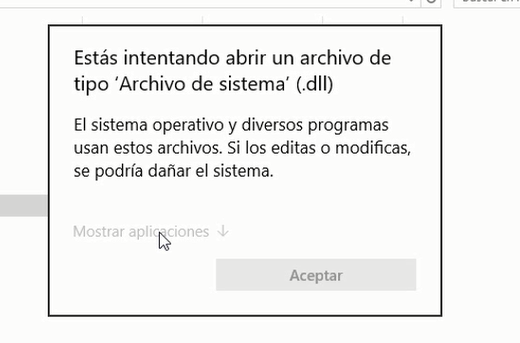
Daremos clic derecho sobre ese archivo dll y pulsaremos "Abrir con...":


Se nos mostrará una pantalla cómo la siguiente, ahí daremos clic en Mostrar Aplicaciones:

Seleccionaremos "Bloc de notas":


Paso 3:

Ahora se nos abrirá un archivo de texto con el contenido un poco extraño, ya que está en una codificación diferente. Lo que nos importa no es el contenido, si no lo que haremos. Nos posicionaremos en cualquier parte del texto y borraremos un poco de código, o podemos escribir cualquier cosa, colocar un espacio, etc. El punto es que ese archivo XInputInterface.dll se modifique.


Una vez modificado ahora hay que guardar los cambios:


Listo, ahora abrimos el juego normalmente...


Y ya está. El juego empezará a cargar:


De esta manera es cómo se soluciona el error The game crashed de Keep Talking and Nobody Explodes. De todas formas te dejo un video para que veas la manera en la que se hacen los pasos.

Video


Fin del tutorial

Tutorial: Cómo acelerar al máximo el Internet de tu Android

¿Quieres acelerar el internet de tu Android en un 200%? El día de hoy te traigo un tutorial para poder hacerlo.


En este tutorial te mostraré cómo acelerar al máximo el Internet en Android. Así que sigue bien los pasos siguientes para tener la máxima velocidad de Internet en tu Android.

¿Que necesitamos?

* Acelerador de Internet [Enlace]

Dificultad

Fácil

Paso 1:

Lo primero que haremos será descargar la aplicación que les dejo aquí arribita, una vez descargada e instalada en su dispositivo vamos a entrar a ella.


Esperamos a que cague la pantalla de inicio y cuando salga un mensaje en el que debemos seleccionar si somos o no usuarios Root elegimos la que seamos, si no tienes idea de esto entonces pulsa la última opción.


Paso 2:

En mi caso es un dispositivo rooteado así que pulse la segunda opción, si también es tu caso te saldrá una ventana cómo esta en la que debes dar permisos:


Y una vez hecho esto ya estaremos dentro de la interfaz principal de la aplicación.

Paso 3:

Aquí lo que tenemos que hacer es pulsar el botón rojo del centro con el ícono de rayo para que inicie la optimización del dispositivo. Cuando finalice se nos mostrar un mensaje para probar la conexión abriendo el navegador:


Probamos la nueva velocidad y una vez hecho esto salimos y volvemos a la aplicación.


Ahí vemos que lo único que hace es eliminar toda conexión a Internet por parte de las aplicaciones del dispositivo, dandonos todo el ancho de banda a nosotros para poder conectarnos a Internet a la máxima velocidad.


Y eso sería todo, con esto ya tenemos la máxima velocidad de Internet en nuestro Android.
Te dejo un video para que puedas ver el procedimiento en vivo.

Video


Fin del tutorial
 
Este sitio utiliza cookies propias y de terceros, éstas recogen datos sobre sus hábitos de navegación para mostrarle publicidad personalizada y realizar diversos análisis de uso de nuestro sitio.
Si continúa navegando consideramos que acepta su uso. ACEPTO Más información.