lunes, 15 de agosto de 2016

Tutorial: Cómo eliminar límite de 260 caracteres de rutas en Windows 10

Si eres de esas personas que pasa mucho tiempo copiando archivos de un lado a otro, o directorios a otros directorios con rutas muy largas es posible que te hayas topado con este problema, y es que es más común de lo que piensas, pero no te preocupes, aquí está la solución.


Pues bien, el día de hoy te traigo el tutorial de cómo eliminar límite de 260 caracteres de rutas en Windows 10 explicado paso a paso y de la manera más simple posible para que no tengas complicaciones al momento de realizarlo.

Materiales

► Windows 10

Dificultad

Medio

Introducción...

Las rutas de Windows no tienen un límite establecido, es decir, podemos crear cien carpetas dentro de otras cien y no pasa nada, el problema de esto viene a la hora de copiar un archivo que esté ubicado dentro de esas cien carpetas, ya que al pegar ese archivo en cualquier lugar nos aparecerá un mensaje diciendo que es un archivo con ruta demasiado larga para acceder al sistema. Esto pasa ya que Windows por seguridad establece un límite para las rutas cuando se copian y pegan archivos, y hoy veremos cómo quitar ese límite...


Paso 1:

Bien, lo primero que haremos será acceder a la ventana de Registro del Sistema, para eso pulsamos Windows + R y escribimos el comando regedit:


Una vez dentro del editor del Registro iremos a la siguiente dirección:
HKEY_LOCAL_MACHINE\SYSTEM\CurrentControlSet\Control\FileSystem
Y ahí buscaremos el valor LongPathsEnabled:

Si no existiera el valor entonces debemos crearlo. Para eso damos clic derecho sobre la carpeta FileSystem y elegimos Nuevo, seleccionamos DWORD (32 bits) y escribimos el nombre tal cual.

Paso 2:

Ahora modificaremos el valor, le pondremos 1 para eliminar el límite en la ruta de Windows, aceptamos los cambios:


Ahora reiniciamos nuestra computadora y ya está, ya podemos copiar archivos con rutas de más de 260 caracteres en Windows 10.

Y pues bueno, eso sería todo por este tutorial y todo sobre cómo eliminar límite de 260 caracteres de rutas en Windows 10, creo que todo ha quedado muy claro, de todas formas por esto no fuera así, aquí abajo te dejo un video para que puedas ver el proceso en vivo y todo un poco más explicado, además de se habla más a fondo sobre este tema ahí en el video.

Video
Si llegaras a tener dudas acerca de este tutorial siéntete en toda libertad de dejar un comentario aquí abajo en el área de comentarios para poder ayudarte, en cuanto algunos de los autores lea tu comentario, éste será respondido.
Fin del tutorial
Compartir este artículo en tus redes sociales es la mejor manera de agradecernos que el tutorial te haya sido de utilidad. Para esto, aquí abajo te dejo varios botones en los cuales puedes ayudarnos compartiendo, gracias por preferirnos y nos leemos pronto.

jueves, 11 de agosto de 2016

Tutorial: Cómo descargar todas las imágenes de una página web

Si has encontrado un sitio que cuenta con una galería muy grande de imágenes para descargar y las quieres todas, este tutorial está hecho especialmente para ti. Si, porque hoy aprenderás a hacerlo, no es muy complicado, y solo necesitamos hacer uso de una extensión para Google Chrome.


Pues bien, el día de hoy te traigo el tutorial de cómo descargar todas las imágenes de una página web explicado paso a paso y de la manera más simple posible para que no tengas complicaciones al momento de realizarlo.

Enlaces

► Extensión I'm a Gentleman

Dificultad

Fácil

Introducción...

Muchas veces podemos encontrarnos con la situación de querer descargar una galería completa de imágenes de una web. El problema con el que nos podemos encontrar en esta situación es que debamos abrir imagen por imagen para poder descargarlos. Pero precisamente para solucionar ese problema te traigo este tutorial. Así que vamos ya a lo que venimos...


Paso 1:

Lo primero que haremos será entrar al enlace de la extensión I'm Gentleman para Google Chrome que te dejo más arriba, una vez dentro damos clic en AGREGAR A CHROME, después damos clic en Añadir extensión:


Y por último esperamos a que se descargue e instale, al final la veremos aquí:


Paso 2:

Lo siguiente es entrar al sitio que contiene la galería de imágenes que queremos descargar, una vez ahí pulsaremos sobre la extensión:

Si no llegara a pasar nada es porque la extensión se acaba de instalar, cierra el navegador completamente y vuelve a abrirlo.
Ahora veremos una notificación en la que se nos pide permisos para descargar varios archivos, daremos clic en Permitir:


Y veremos en la parte de abajo el proceso automático de descarga de imágenes de toda la web:


Por último tenemos que ir a la carpeta de descargas y ahí veremos todas las imágenes que hemos descargado:


Y como podemos ver, las imágenes se descargan en la calidad que se aprecian en el sitio web:


Y pues bueno, eso sería todo por este tutorial y todo sobre cómo descargar todas las imágenes de una página web, creo que todo ha quedado muy claro, de todas formas por esto no fuera así, aquí abajo te dejo un video para que puedas ver el proceso en vivo y todo un poco más explicado, además de se habla más a fondo sobre este tema ahí en el video.

Video
Si llegaras a tener dudas acerca de este tutorial siéntete en toda libertad de dejar un comentario aquí abajo en el área de comentarios para poder ayudarte, en cuanto algunos de los autores lea tu comentario, éste será respondido.
Fin del tutorial
Compartir este artículo en tus redes sociales es la mejor manera de agradecernos que el tutorial te haya sido de utilidad. Para esto, aquí abajo te dejo varios botones en los cuales puedes ayudarnos compartiendo, gracias por preferirnos y nos leemos pronto.

jueves, 4 de agosto de 2016

Tutorial: Cómo borrar la memoria caché de tu Android

¿Tienes poco espacio disponible en tu Android? Seguramente es porque la memoria caché de tu Android está muy llena o nunca la has limpiado. Borrar la memoria caché de tu dispositivo es muy importante para mantener tu Android optimizado y funcionando con fluidez.


Pues bien, el día de hoy te traigo el tutorial de cómo limpiar la memoria caché de tu Android explicado paso a paso y de la manera más simple posible para que no tengas complicaciones al momento de realizarlo.

Materiales

► Dispositivo Android

Dificultad

Fácil

Introducción...

La memoria caché de Android es un espacio de almacenamiento destinado para archivos e información que acelere algunos procesos, como por ejemplo, que el video que estabas viendo en la aplicación de Youtube continúe desde lo dejaste la última vez, o que el sitio web que visitas a diario cargue más rápido, entre otras cosas. Lo que hace esta memoria es almacenar las imágenes o archivos necesarios para poder acceder a las aplicaciones o sitios web más rápido. Pero a la larga esta memoria consume demasiado espacio, es por eso que en este tutorial aprenderemos a como borrarla...


Paso 1:

Para esto tenemos dos opciones, vaciar la memoria caché de aplicaciones en específico, o vaciar completamente la memoria caché de nuestro dispositivo. Veamos los dos casos.

Vaciar la memoria caché de aplicaciones en especifico:

Lo primero es acceder a los Ajustes de nuestro dispositivo, una vez dentro lo que haremos será entrar a la opción de Aplicaciones, después a Administrador de aplicaciones y por último a la aplicación a la cual vaciaremos de la memoria caché, en este caso, Facebook:


Paso 2:

Una vez en dentro de la Información de la aplicación lo que haremos será dar clic sobre Almacenamiento, y después en Eliminar Caché:


Con esto habremos logrado liberar todo el espacio que la aplicación ocupaba en caché.

Paso 3:

Vaciar completamente la memoria caché:

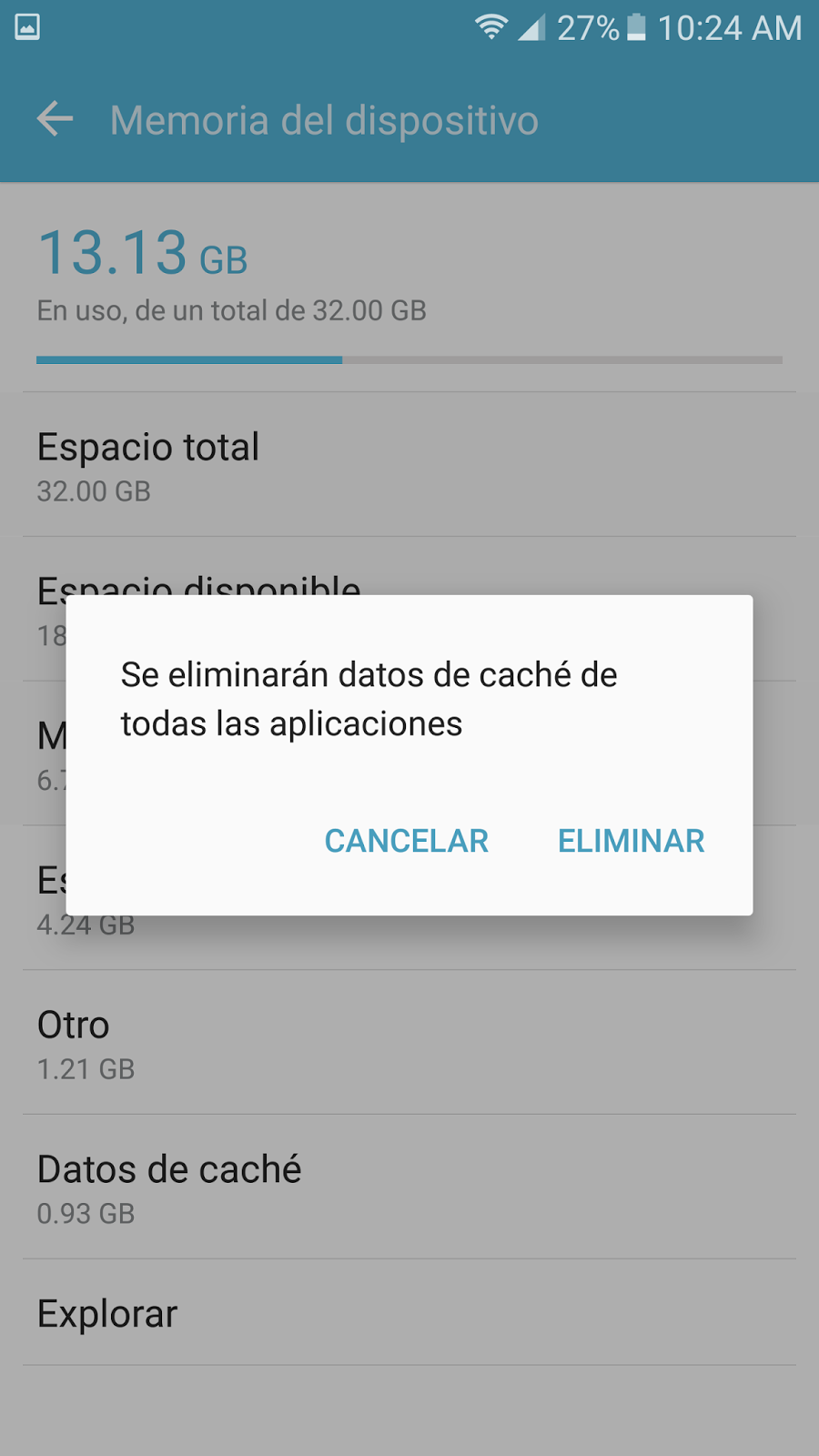
Para esto lo que haremos será entra a Ajustes, después a Almacenamiento y por último entrar a Datos de caché, se nos mostrará una ventana en la cual daremos clic en Eliminar:


Y cómo podemos ver, conseguimos liberar casi 1GB de espacio con sólo vaciar la memoria caché del dispositivo Android:


Así de fácil es conseguir más espacio de almacenamiento en nuestro Android borrando los datos de caché. Procura hacer este procedimiento cada 10 o 15 días.

Y pues bueno, eso sería todo por este tutorial y todo sobre cómo limpiar la memoria caché de tu Android, creo que todo ha quedado muy claro, de todas formas por esto no fuera así, aquí abajo te dejo un video para que puedas ver el proceso en vivo y todo un poco más explicado, además de se habla más a fondo sobre este tema ahí en el video.

Video
Si llegaras a tener dudas acerca de este tutorial siéntete en toda libertad de dejar un comentario aquí abajo en el área de comentarios para poder ayudarte, en cuanto algunos de los autores lea tu comentario, éste será respondido.
Fin del tutorial
Compartir este artículo en tus redes sociales es la mejor manera de agradecernos que el tutorial te haya sido de utilidad. Para esto, aquí abajo te dejo varios botones en los cuales puedes ayudarnos compartiendo, gracias por preferirnos y nos leemos pronto.

martes, 2 de agosto de 2016

Tutorial: Cómo utilizar todo el procesador y memoria RAM de tu PC

¿Sientes que tu computadora no está usando el 100% de su potencia? Esto pasa comúnmente, y es más frecuente encontrar casos así cuando tenemos un equipo que cuente con un procesador de varios núcleos y mucha memoria RAM. Es por eso que hoy te enseñaré cómo explotar al 100% tu computadora.


Pues bien, el día de hoy te traigo el tutorial de cómo utilizar todo el procesador y memoria RAM de nuestra computadora explicado paso a paso y de la manera más simple posible para que no tengas complicaciones al momento de realizarlo.

Materiales

► Computadora

Dificultad

Medio

Introducción...

Windows por defecto administra los núcleos de nuestro procesador, al igual que la memoria RAM para poder ofrecernos un uso optimo de la computadora. En muchos casos cuando realizamos tareas que son muy pesadas para el equipo éste tiende a ir un poco más lento y eso pasa porque el sistema está dando menos de lo que necesitamos para realizar los procesos de nuestras operaciones.

Es por eso que en esos casos y sólo cuando seamos personas que realizamos procesos pesados en el equipo hay que habilitar el uso de todos los núcleos del procesador y toda la memoria RAM, así que veamos como hacerlo...


Paso 1:

Lo primero que haremos será abrir la ventana de Ejecutar, presionando el botón de Windows + R, ahí escribiremos el comando msconfig:


Con esto abriremos la ventana de Configuración del sistema, aquí nos iremos a la pestaña de Arranque y pulsaremos el botón de Opciones avanzadas...:


Paso 2:

Aquí en esta ventana de Opciones avanzadas de arranque lo que haremos será activar la casilla de Número de procesadores y seleccionamos el último valor:


Lo mismo hacemos con la casilla de Cantidad máxima de memoria:


Aceptamos los cambios en esa ventana y los aplicamos.

Al salir de ahí se nos mostrará la siguiente ventana en la que nos dice que es necesario reiniciar el equipo para aplicar los cambios:


Reiniciamos y listo, logramos activar todos los núcleos del procesador y toda la memoria RAM, cuando vuelva a encender notaremos un cambio ligero, aunque el cambio mayor se nota cuando realizamos algún proceso pesado.

Y pues bueno, eso sería todo por este tutorial y todo sobre cómo utilizar todo el procesador y memoria RAM de nuestra computadora , creo que todo ha quedado muy claro, de todas formas por esto no fuera así, aquí abajo te dejo un video para que puedas ver el proceso en vivo y todo un poco más explicado, además de se habla más a fondo sobre este tema ahí en el video.

Video
Si llegaras a tener dudas acerca de este tutorial siéntete en toda libertad de dejar un comentario aquí abajo en el área de comentarios para poder ayudarte, en cuanto algunos de los autores lea tu comentario, éste será respondido.
Fin del tutorial
Compartir este artículo en tus redes sociales es la mejor manera de agradecernos que el tutorial te haya sido de utilidad. Para esto, aquí abajo te dejo varios botones en los cuales puedes ayudarnos compartiendo, gracias por preferirnos y nos leemos pronto.
 
Este sitio utiliza cookies propias y de terceros, éstas recogen datos sobre sus hábitos de navegación para mostrarle publicidad personalizada y realizar diversos análisis de uso de nuestro sitio.
Si continúa navegando consideramos que acepta su uso. ACEPTO Más información.