miércoles, 4 de mayo de 2016

Tutorial: Cómo descargar y jugar Keep Talking and Nobody Explodes

Que tal amigos, bienvenidos a este nuevo tutorial en el que les voy a mostrar la manera de cómo descargar Keep Talking and Nobody Explodes, este juego que se ha hecho muy popular últimamente.


Un juego que se puso de moda ya que varios Youtubers famosos lo han jugado, así que vamos directo a cómo descargar y jugar Keep Talking and Nobody Explodes.

Enlaces

* Keep Talking and Nobody Explodes [Enlace]

Dificultad

Fácil

Paso 1:

Lo primero que haremos será descargar el archivo que les dejo aquí arriba, el cual contiene los archivos necesarios para poder instalar este juego de desactivar bombas y el manual en Español de KTANE, así que una vez descargado descomprimimos la carpeta y tendremos los siguientes archivos:


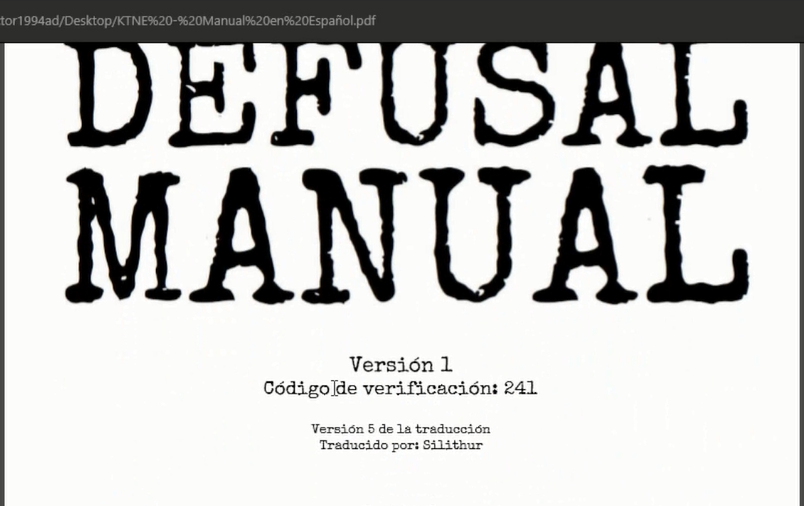
De una vez abrimos el manual ya que en el se encuentra el código de verificación de Keep Talking and Nobody Explodes, que en este caso es el 241:


Paso 2:

Ahora vamos a la carpeta llamada Tututorial - KTNE y ejecutaremos el archivo KTNE, nos abrirá una ventana para seleccionar el directorio para la instalación, una vez que lo hayamos seleccionado daremos clic en OK y el proceso de extracción de archivos comenzará.


Esperamos un momento en lo que este proceso termina.


Paso 3:

Una vez que ya tengamos todos los archivos extraídos lo que haremos será ejecutar la aplicación ktane y el juego iniciará.


Nos pedirá el código de verificación que como ya hemos mencionado es el número 241.
Veremos un pequeño tutorial antes de llegar al juego y una vez hecho esto ya podremos iniciar.


El modo de juego de Keep Talking and Nobody Explodes es simple, podemos jugar solos aunque lo mejor es jugar con un amigo, tu desactivando la bomba y el con el manual, y para la siguiente al revés, es un juego muy entretenido y divertido.


Para darle un nivel de dificultad más alto puedes jugar con el manual en Inglés.

Video


Fin del tutorial

martes, 3 de mayo de 2016

Tutorial: Cómo jugar con dos cuentas en Clash of Clans

En este nuevo tutorial te mostraré cómo jugar Clash of Clans con dos cuentas diferentes en un dispositivo Android. No necesitas nada más que dos cuentas diferentes para iniciar a jugar.


Así que pasemos directo al tutorial y veamos cómo jugar COC con dos cuentas diferentes.

¿Que necesitamos?

* Dispositivo Android
* Clash Of Clans Android [Enlace]

Dificultad

Fácil

Paso 1:

Lo primero será descargar Clash of Clans en caso de no tenerlo, lo podemos obtener rápidamente en el enlace de arriba, sólo espera a que se descargue completamente y una vez descargado hay que abrir el juego.


Una vez dentro del juego haremos lo siguiente.

Paso 2:

Pulsa el ícono de engranes que aparece de lado derecho en la parte inferior de la pantalla, sobre el botón de la Tienda. Se abrirá una ventana como la siguiente:


Ahí pulsaremos el botón "Conectado", y cuando se ponga en rojo lo volveremos a pulsar:


Se nos abrirá un menú para seleccionar una cuenta ya registrada o agregar una nueva cuenta:


Paso 3:

Si elegimos la opción de crear una nueva cuenta nos mandará a una ventana de Android en la que tendremos que agregar la cuenta con el correo y contraseña de dicha cuenta.


Si ya tenemos una cuenta registrada previamente entonces solo la seleccionamos de la lista:


Paso 4:

Y en la pantalla siguiente pulsamos el botón Cargar para que la aldea que le pertenece a dicha cuenta se nos cargue y podamos jugar con ella y sus recursos:


Una vez que haya cargado todo debemos escribir la palabra "CONFIRMAR" para que la aldea cargue completamente, esto es por seguridad:


Y listo, ya tenemos nuestra aldea en el dispositivo, con esto ya podemos administrar más de una sola cuenta en el mismo celular y jugar con varias cuentas en Clash of Clans:


Si queremos regresar a nuestra aldea anterior sólo hay que repetir los pasos anteriores y listo, no hay límites en aldeas para tener en un mismo dispositivo, pero eso si, una en cada cuenta.

Y bueno, eso sería todo, aquí te dejo un video para que veas el proceso de manera dinámica.

Video


Fin del tutorial

Tutorial: Cómo cambiar la plantilla de tu blog en Blogger

Que tal amigos, bienvenidos a un nuevo tutorial en el que les voy a mostrar cómo cambiar la plantilla de un blog en Blogger. Es muy sencillo y no requiere mucho conocimiento.


Si tienes un blog y quieres personalizarlo entonces estás en el mejor lugar, te mostraré cómo cambiar la plantilla de un Blog en Blooger.

¿Que necesitamos?

* Blog en Blogger [Enlace]

Dificultad

Fácil

Paso 1:

Lo primero que haremos será buscar en Internet una plantilla para Blogger, es muy sencillo, solo busca en Google "Plantillas Gratis Blogger" o "Free Blogger Templates" y tendrás una lista extensa de páginas que ofrecen plantillas gratuitas para tu blog. Una vez que tengas alguna ya lista la vas a descargar.


Ahora tenemos que entrar a nuestro panel de control de Blogger. Ahí buscaremos el Blog al que le queremos cambiar el diseño o plantilla y una vez dentro iremos a la pestaña Plantilla.


Paso 2:

Aquí vamos a ir al botón "Crear copia de Seguridad/Restablecer" y una vez dentro de la ventana pulsaremos el botón "Seleccionar Archivo".


Buscamos la ubicación del archivo que descargamos y subimos el archivo .xml:


Y una vez cargado subimos la nueva plantilla para tu blog:


Una vez subida la nueva plantilla damos clic en "Ver blog":


Paso 3:

Ahora vamos a nuestro blog y veremos que la plantilla ha cambiado.

ANTES

DESPUÉS


Cómo paso extra podemos añadir lo que es la configuración de la nueva plantilla. Así como corregir errores de la plantilla desde el código fuente y textos que no nos gusten:


Video


Fin del tutorial

domingo, 24 de abril de 2016

Tutorial: Cómo conectar php con MySQL utilizando MySQLi

Que tal amigos, bienvenidos a un nuevo tutorial, después de un tiempo sin escribir aquí estamos de nuevo. Y pues bueno, si estás buscando cómo conectar PHP con MySQLi estás en el lugar indicado.


En este tutorial te mostraré cómo conectar PHP con MySQL utilizando MySQLi de la manera más sencilla que existe. Verás que no es nada complicado trabajar con MySQLi y PHP.

¿Que necesitamos?

* Motor de PHP

Dificultad

Medio

Paso 1:

Primero hablemos un poco de lo que es MySQLi para irnos familiarizando... La extensión de MySQL mejorada [MySQLi], se desarrolló para aprovechar las nuevas funcionalidades encontradas en los sistemas MySQL con versión 4.1.3 o posterior. MySQLi ya viene incluida en las versión 5 de PHP y en versiones posteriores.

Entre los principales beneficios de usar MySQLi tenemos:

  • Interfaz orientada a objetos
  • Soporte para Declaraciones Preparadas
  • Soporte para Múltiples Declaraciones
  • Soporte para Transacciones
  • Mejoradas las opciones de depuración
  • Soporte para servidor empotrado

Así que bien, una vez explicado esto, vamos con el tutorial.

Al igual que en su versión anterior, la conexión requiere de 4 parámetros para funcionar: el nombre del servidor, el usuario y contraseña de la base de datos y por último, el nombre de la base de datos.

Ahora, para crear la conexión necesitamos inicializar un objeto mysqli, enviando cómo parámetros los 4 datos antes mencionados. Tenemos dos opciones, hacerlo de manera directa o por separado:

Un sólo paso:
$mysqli = new mysqli("localhost", "root", "rooot", "basedatos");

Por separado:
define("DB_HOST","localhost" );
define("DB_USER", "root");
define("DB_PASS", "rooot");
define("DB_DATABASE", "basedatos" );
$mysqli = new mysqli(DB_HOST, DB_USER, DB_PASS, DB_DATABASE);

Paso 2:

No hay diferencia en cuanto a funcionamiento si se elige la manera rápida o la detallada, actúan exactamente de la misma manera así que tu elige.

Ahora lo que sigue es una pequeña trampa para errores, utilizaremos mysqli_connect_error() para que en caso de existir alguno se nos mostrará en pantalla, para esto sólo agregamos lo siguiente debajo de nuestro código ya creado:
if ($mysqli === false){
     die("ERROR: No se estableció la conexión. ". mysqli_connect_error());
}

Paso 3:

¡Y listo! Con eso ya tienes todo listo para poder utilizar tu archivo conexión, aquí abajo te muestro cómo debe quedar tu código cómo resultado final:

conexion.php
<?php
     $mysqli = new mysqli("localhost", "root", "rooot", "basedatos");
     if ($mysqli === false){
          die("ERROR: No se estableció la conexión. ". mysqli_connect_error());
     }
?>

Ahora ya puedes mandarlo a llamar directamente desde tus otros archivos en donde hagas consultas y operaciones con MySQLi y sería todo.

En el siguiente tutorial te mostraré cómo hacer consultas con PHP y MySQLi así que está al pendiente.

Video
Fin del tutorial
 
Este sitio utiliza cookies propias y de terceros, éstas recogen datos sobre sus hábitos de navegación para mostrarle publicidad personalizada y realizar diversos análisis de uso de nuestro sitio.
Si continúa navegando consideramos que acepta su uso. ACEPTO Más información.