martes, 13 de enero de 2015

Tutorial: Cómo agregar fondos personalizados a Google Slides

Para todos aquellos que como yo cuando necesitan crear una presentación para compartir en la web utilizan Google Slides, el siguiente tutorial en video les será de mucha utilidad.


En este tutorial te mostraré como agregar un fondo personalizado en Google Slides.

¿Que necesitamos?

* Google Slides

Dificultad

Media

Paso 1:

Algunos se preguntarán, ¿por qué utilizar Google Slides?
La respuesta es simple, este servicio nos da la facilidad para crear fondos personalizados para nuestras diapositivas y de forma muy sencilla. Así que hoy les mostramos un tutorial en video que explica el procedimiento..


Estos pequeños aportes nos ayudan a que le saquemos más provecho a nuestras presentaciones.

Y ese el procedimiento de cómo agregar un fondo personalizado a Google Slides. Muy sencillo, ¿verdad?


Fin del tutorial

Tutorial: Cómo utilizar Google Docs para lecturas en grupos

Muchos de ustedes ya habrán utilizado alguna vez la función de comentarios de los documentos de Google, pues deben saber que la misma se puede utilizar para crear un registro de conversaciones de la clase sobre un artículo que hayas compartido con tus estudiantes.


Esto es en verdad muy útil, sobre todo si quieres que las discusiones puedan ser vistas con o sin conexión a Internet. Aquí te mostramos cómo utilizar Google Docs para lecturas en grupos.

¿Que necesitamos?

* Google Docs

Dificultad

Fácil

Paso 1:

Antes de empezar hay que decir algo que es verdad, siempre se puede sacar ventaja de los servicios de Google en diferentes formas, por eso cuando encontramos alguna de ellas la compartimos con todos pues igual es lo que andabas buscando y lo tenías ahí cerca.

Abajo tienen incrustado el video donde explican cómo conseguirlo (Esto es para que ni ustedes lean mucho ni yo escriba mucho jajaja mentira, está mucho mejor explicado en el video.):


Y así de fácil es como se utilizar Google Docs para lecturas en grupo.

Fin del tutorial

lunes, 12 de enero de 2015

Tutorial: Como saber si alguien está conectado a tu red WiFi

¿Sientes que hay algún intruso en tu red WiFi domestica? No te preocupes, no eres al primero que le pasa, es muy común que algunos "listillos" se cuelen a la red aún y con una contraseña personalizada.


El día de hoy te mostraré como saber si alguien está conectado a tu red WiFi.

¿Que necesitamos?

* WiFi [Creo que es obvio]
* Dirección del router 1 [Enlace]
* Dirección del router 2 [Enlace]

Dificultad

Fácil

Paso 1:

Lo primero es acceder a la página de nuestro router. En los materiales he puesto 2 enlaces, el más común es '129.168.0.1' pero por si las moscas en el enlace 2 puse la otra más común '192.168.1.1'. [Si con ni una de esas dos puedes acceder entonces busca el modelo de tu router en Internet y seguro encuentras la dirección]

Una vez dentro de la página del router es muy seguro que te pida un usuario y contraseña.
Por defecto en la mayoría de los casos el usuario es: 'admin' al igual que la contraseña, aunque en la mayoría de los casos viene sin contraseña.


Paso 2:

Ahora, ya que estamos dentro nos aparecerá un panel de control como éste, y vamos a encontrar muchas opciones. Nosotros nos vamos a enfocar en lo que es Wireless. Y Luego Wireless Stadistics


Y ahora a la derecha vamos a ver todos los dispositivos que están conectados a la red mediante WiFi.

Acá como podemos ver hay 6 cosas conectadas a Internet. De los cuales 5 son dispositivos. Porque el primero que aparece, que dice 'Current status: AP-UP' es el mismo router. Si se fijan debajo de su router, o en el mismo panel de configuración, van a ver que esa dirección MAC va a coincidir.


En este caso, los 5 dispositivos son míos, y puedo comprobar que nadie está de intruso en mi red WiFi.

Video

Así de fácil es como podemos saber si hay alguien conectado a nuestra red.

En un siguiente tutorial les mostraré como poder expulsar a los intrusos de tu red.

Fin del tutorial

domingo, 11 de enero de 2015

Tutorial: Cómo activar el menú estándar de YouTube para los videos en HTML5

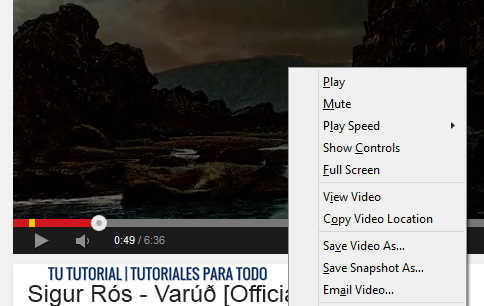
El reproductor HTML5 de YouTube utiliza algunos trucos para ocultar el menú estándar que se muestra cuando hace clic derecho un vídeo HTML5. Este menú incluye características como looping vídeos, permitiendo controles del navegador o guardar vídeos.


Hemos encontrado una manera de activar este menú en Chrome, y aquí te lo mostramos.

¿Que necesitamos?

* Google Chrome

Dificultad

Fácil

Paso 1:

Lo primero será tener abierto un video de Youtube. Una vez en el video lo que haremos será hacer clic derecho en el vídeo dos veces en el mismo lugar.


El primer clic derecho activará el menú contextual de YouTube, mientras que el segundo clic derecho mostrará el menú del navegador.


Las características que no funcionan en este menú son: “guardar vídeo como”, “copiar URL del video”, pero puede utilizar este truco para ver videos en repetición. Simplemente haga clic en “loop” y se puede ver su video favorito de YouTube una y otra vez. Para desactivar la repetición, haga clic derecho en el video dos veces y haga clic en “loop” una vez más.

Y bueno, un siemple truco para quienes saben aprovecharlo. Así es como se activa el menú estándar de Youtube.


Fin del tutorial
 
Este sitio utiliza cookies propias y de terceros, éstas recogen datos sobre sus hábitos de navegación para mostrarle publicidad personalizada y realizar diversos análisis de uso de nuestro sitio.
Si continúa navegando consideramos que acepta su uso. ACEPTO Más información.