lunes, 12 de enero de 2015

Tutorial: Como saber si alguien está conectado a tu red WiFi

¿Sientes que hay algún intruso en tu red WiFi domestica? No te preocupes, no eres al primero que le pasa, es muy común que algunos "listillos" se cuelen a la red aún y con una contraseña personalizada.


El día de hoy te mostraré como saber si alguien está conectado a tu red WiFi.

¿Que necesitamos?

* WiFi [Creo que es obvio]
* Dirección del router 1 [Enlace]
* Dirección del router 2 [Enlace]

Dificultad

Fácil

Paso 1:

Lo primero es acceder a la página de nuestro router. En los materiales he puesto 2 enlaces, el más común es '129.168.0.1' pero por si las moscas en el enlace 2 puse la otra más común '192.168.1.1'. [Si con ni una de esas dos puedes acceder entonces busca el modelo de tu router en Internet y seguro encuentras la dirección]

Una vez dentro de la página del router es muy seguro que te pida un usuario y contraseña.
Por defecto en la mayoría de los casos el usuario es: 'admin' al igual que la contraseña, aunque en la mayoría de los casos viene sin contraseña.


Paso 2:

Ahora, ya que estamos dentro nos aparecerá un panel de control como éste, y vamos a encontrar muchas opciones. Nosotros nos vamos a enfocar en lo que es Wireless. Y Luego Wireless Stadistics


Y ahora a la derecha vamos a ver todos los dispositivos que están conectados a la red mediante WiFi.

Acá como podemos ver hay 6 cosas conectadas a Internet. De los cuales 5 son dispositivos. Porque el primero que aparece, que dice 'Current status: AP-UP' es el mismo router. Si se fijan debajo de su router, o en el mismo panel de configuración, van a ver que esa dirección MAC va a coincidir.


En este caso, los 5 dispositivos son míos, y puedo comprobar que nadie está de intruso en mi red WiFi.

Video

Así de fácil es como podemos saber si hay alguien conectado a nuestra red.

En un siguiente tutorial les mostraré como poder expulsar a los intrusos de tu red.

Fin del tutorial

domingo, 11 de enero de 2015

Tutorial: Cómo activar el menú estándar de YouTube para los videos en HTML5

El reproductor HTML5 de YouTube utiliza algunos trucos para ocultar el menú estándar que se muestra cuando hace clic derecho un vídeo HTML5. Este menú incluye características como looping vídeos, permitiendo controles del navegador o guardar vídeos.


Hemos encontrado una manera de activar este menú en Chrome, y aquí te lo mostramos.

¿Que necesitamos?

* Google Chrome

Dificultad

Fácil

Paso 1:

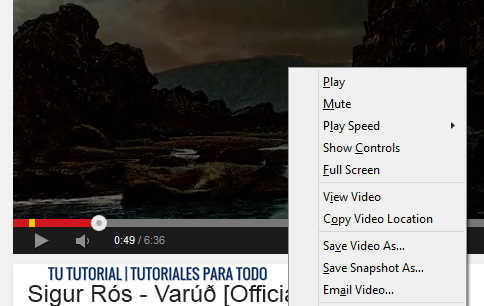
Lo primero será tener abierto un video de Youtube. Una vez en el video lo que haremos será hacer clic derecho en el vídeo dos veces en el mismo lugar.


El primer clic derecho activará el menú contextual de YouTube, mientras que el segundo clic derecho mostrará el menú del navegador.


Las características que no funcionan en este menú son: “guardar vídeo como”, “copiar URL del video”, pero puede utilizar este truco para ver videos en repetición. Simplemente haga clic en “loop” y se puede ver su video favorito de YouTube una y otra vez. Para desactivar la repetición, haga clic derecho en el video dos veces y haga clic en “loop” una vez más.

Y bueno, un siemple truco para quienes saben aprovecharlo. Así es como se activa el menú estándar de Youtube.


Fin del tutorial

miércoles, 24 de septiembre de 2014

Tutorial: Como eliminar contraseña de usuario en Windows 7

Si alguna vez les pasa que olvidan la contraseña de usuario en su PC o laptop ¡hoy les traigo la solución!


No hay que formatear, que es lo que se hace comunmente perdiendo toda la información que tengamos almacenada ahí, éste es un metodo en el que no ponemos en riesgo todo lo que tengamos guardado en el equipo.

Es un método un poco tedioso pero si en verdad te interesa recuperar tu información te será de mucha utilidad

¿Que necesitamos?

* PC/Laptop con contraseña olvidada

Paso 1:

Lo primero que haremos será iniciar Windows en modo de recuperación del sistema. Para esto haremos lo siguiente:

Encendemos la PC/Laptop y cuando aparezca la imagen de "Iniciando Windows" la apagamos bruscamente (apagando desde el botón de encendido).


Ahora iniciamos el modo de recuperación y esperamos a que aparezca una ventana así:


Damos clic en el botón "Cancelar".

Paso 2:

Una vez que terminó el proceso vamos a elegir la opción “Más Detalles” y vamos a hacer clic izquierdo en la última línea:


Se abrirá un bloc de notas y hacemos clic en "Archivo" (arriba a la izquierda) y después en "Abrir":


Dentro de la ventana que se abre buscamos la carpeta "Windows" (que generalmente es C: / Windows) y elegimos la opción “Todos los archivos” en la parte de abajo:


Paso 3:

Ahora buscamos la carpeta "System 32" y buscamos el archivo "sethc" [IMPORTANTE! POR SEGURIDAD ANTES DE SEGUIR CAMBIAR EL NOMBRE DE ESTE ARCHIVO Ejemplo: sethc0].


En esa misma carpeta buscamos el archivo "cmd", lo copiamos y pegamos ahí mismo pero cambiamos el nombre a "sethc" [Por eso es muy importante cambiar el nombre del primer archivo para evitar duplicados].


Una vez hecho esto cerramos esa ventana y en la que queda damos "No enviar" y después "Finalizar".


Con esto nuestro equipo se apagará.

Paso 4:

Dejaremos que el equipo encienda normalmente y cuando llegue la ventana de inicio de sesión oprimimos 5 veces la tecla Shift y se abrirá el CMD.


Dentro del CMD escribimos el comando net user para ver nuestro nombre de usuario, y después net user (tu nombre de usuario) * (asterisco) y esto nos quedaría así: net user usuario1 *


Una vez puesto el comando, si hicimos todo bien nos aparecerá "Escriba una contraseña para el usuario". Ahí vamos a poner nuestra contraseña (la que nosotros queramos y oprimimos Enter). Y confirmamos la contraseña.

[NOTA] Si no quieres poner una contraseña simplemente cuando nos pide que pongamos una nueva contraseña oprime Enter dejando el espacio en blanco Y así ya eliminamos la contraseña olvidada.


Con esto ya habremos cambiado la contraseña o, en todo caso, la habremos eliminado.

Si no te gusta leer aquí te dejo un video explicativo con los pasos anteriores:


Y eso es todo, en un futuro tutorial te explicaré como crear un disco de recuperación de contraseña, para que evites volver a realizar estos tediosos pasos.

Fin del tutorial

sábado, 12 de julio de 2014

Tutorial: Como pagar WhatsApp

Todos conocen los servicios que ofrece la aplicación WhatsApp, y aunque a la gran mayoría de las personas que la utilizan se les actualiza cada año haciendo que el pago sea nulo para ellos, a muchos otros no les toca la misma suerte y tienen que pagar el precio establecido, que hasta ahora se mantiene en 1 USD. Pero, ¿Como podemos pagar ese dolar?


En este tutorial te mostraré como pagar WhatsApp desde el dispositivo en el que lo utilices.

¿Que necesitamos?

* Dispositivo con WhatsApp instalado.
* Tarjeta de crédito o débito.
* Cuenta PayPal.

¿Cuanto gastaremos?

El costo varia dependiendo de el tiempo que quieres pagar por la aplicación. Los costos son los siguientes:
1 año: 1 USD [$10 MXN]
3 años: 2.67 USD [$28 MXN]
5 años: 3.71 USD [$40 MXN]

*Los precios en moneda mexicana son aproximados.

Paso 1:

Lo primero que haremos sera abrir la aplicación WhatsApp y dirigirnos al menú "Ajustes". Una vez ahí seleccionamos la opción "Info de la cuenta" y después "Información de pago":


Paso 2:

Ahora se nos muestra una pantalla como ésta:


En la que nos muestran las tarifas y las formas de pago.
A partir de aquí debemos seleccionar una de las opciones de pago, así que te muestro las 2 más comunes.

Pagar con Google Wallet:

La primera forma de pago que ofrece Whatsapp es Google Wallet. A través de esta opción podrás pagar Whatsapp como si hicieses una compra normal en Google Play.


Como podemos comprobar, se trata de una compra a través de Google Play. Si no es la primera vez que compramos a través de esta plataforma, aparecerá el método de pago y sólo tendremos que hacer click sobre "Comprar".

Si es la primera vez que utilizamos este sistema, Google nos pedirá añadir una tarjeta o canjear una tarjeta de regalo. Sin embargo, si ya lo hemos utilizado y queremos añadir otra tarjeta, con pulsar en la que ya teníamos se abrirán las nuevas opciones.

Si queremos añadir una tarjeta de crédito o débito, aparecerá una nueva ventana en la que introducir los datos.


De esta manera, podremos pagar Whatsapp de forma segura. Google almacenará nuestros datos y, así, la próxima vez que queramos pagar podremos hacerlo con un click.

Pagar con Paypal:

PayPal es una de las formas más seguras de pagar por Internet. Se trata de una billetera electrónica que hará que no tengamos que dar nuestros datos bancarios cada vez que hagamos una compra por Internet.


Si ya disponemos de una cuenta, se nos abrirá el siguiente enlace, en el que tendremos que introducir nuestro e-mail de PayPal y el pago se producirá sin problemas.


Y así, con cualquiera de esas formar podemos pagar el servicio WhatsApp.

Fin del tutorial
 
Este sitio utiliza cookies propias y de terceros, éstas recogen datos sobre sus hábitos de navegación para mostrarle publicidad personalizada y realizar diversos análisis de uso de nuestro sitio.
Si continúa navegando consideramos que acepta su uso. ACEPTO Más información.